


Con la confianza de:
University of Southern California
Warner Bros.
Volvo
Amazon
Stanford University
Actualizado: 29 octubre 2026
16 min de lectura
Puedes generar certificados con Google Sheets sin copiar los nombres en una plantilla uno por uno. El flujo más limpio y rápido es mantener los datos de los destinatarios en Sheets, conectarlos a un generador de certificados, asignar cada columna al campo correcto del certificado y emitir los certificados en masa.
Investigar con IA:
Para la mayoría de los centros educativos, creadores de cursos, equipos de webinars y coordinadores de formación, Google Sheets funciona mejor como base de datos de destinatarios. Es donde ya están los nombres, los correos electrónicos, los títulos de los cursos, las notas, las fechas y el estado de finalización.
El diseño del certificado, los correos de entrega, la descarga en PDF, las páginas de credencial verificables y el seguimiento deberían quedar en manos de una herramienta pensada para credenciales digitales, que te permita configurar el proceso una sola vez y apenas requiera mantenimiento.
Esta guía explica cuatro formas prácticas de generar certificados con Google Sheets: una integración directa de Google Sheets con Certifier para programas recurrentes, la subida de un CSV para emisiones puntuales, la vía de Google Apps Script con Google Slides y una conexión entre varias aplicaciones mediante Zapier o Make para lógica personalizada y enrutamiento.
Además, incluye una opción extra para desarrolladores y flujos con agentes de IA.
Conexión directa: usa la conexión nativa de Certifier con Google Sheets cuando se añaden destinatarios con el tiempo y quieres que los certificados se emitan automáticamente, sin trabajo administrativo.
Subida de un CSV: para cuando la lista es definitiva, quieres revisar los certificados antes de enviarlos y no vas a repetir el proceso.
Google Apps Script y Slides: para configuraciones nativas de Workspace, pero solo si tu equipo sabe mantener código y revisar los límites de cuota de Gmail o de Apps Script.
Zapier o Make: lo mejor para lógica entre varias aplicaciones, como emitir credenciales a partir de un LMS, un CRM o las respuestas de un formulario
Preparación: pon un destinatario por fila y los encabezados en la fila 1, evita las celdas combinadas, comprueba que los correos electrónicos son válidos y, si quieres, usa una fila de prueba.

Usa esta tabla para elegir el flujo antes de empezar. El método adecuado depende de si tu lista de certificados es una emisión puntual o una hoja activa que sigue recibiendo filas nuevas.
Mtodo | Ideal Para | Principal Ventaja | Principal Limitacin |
|---|---|---|---|
Conexión de Google Sheets con Certifier | Cursos recurrentes, eventos en directo, respuestas de Google Forms y programas de formación continuos | Automatización sin código con asignación de campos, envío por correo electrónico, páginas de credencial alojadas y analíticas (planes Professional y Advanced) | Pensada para equipos que emiten certificados en masa o en programas recurrentes; menos práctica para emitir un único certificado puntual |
Exportación de Google Sheets a CSV y subida | Listas definitivas, webinars puntuales, grupos que ya terminaron y flujos de revisión manual | Sencilla, predecible y fácil de controlar antes de emitir | Hay que volver a exportar el archivo cada vez que cambia la hoja |
Google Apps Script y Google Slides | Equipos técnicos que quieren una configuración nativa de Google Workspace | Permite combinar las filas de Sheets con plantillas de Slides y enviar los PDF como adjuntos por Gmail | Requiere mantener el código, autorizaciones, revisar las cuotas y gestionar los errores a medida |
Zapier o Make como complemento | Flujos con varias aplicaciones en los que los datos empiezan en un CRM, un LMS, una herramienta de pagos o un creador de formularios | Añade lógica condicional y enrutamiento entre aplicaciones | Suma otra capa de automatización que mantener y depurar |
Automatizar los certificados a partir de las filas de una hoja de cálculo es útil cuando gestionas los registros de los alumnos en una tabla central y quieres que la emisión se active automáticamente. Esta configuración es habitual en plataformas de webinars y en sistemas de gestión del aprendizaje (LMS).
También puedes usar Google Sheets como puente con plataformas compatibles. Por ejemplo, puedes conectar SurveySparrow con Certifier a través de Sheets para automatizar los certificados de cada persona que responde una encuesta. También puedes conectar Zoho con Certifier a través de Sheets para emitir credenciales a partir de los envíos de formularios.
En los webinars, puedes emitir credenciales de participación para cientos de asistentes de forma automática después del evento y dejar de exportar a mano las listas de asistencia.
En el ámbito educativo, ahorras mucho tiempo si automatizas el envío del certificado en cuanto un estudiante aprueba un curso y su nombre se añade a la hoja. Lo mismo pasa en la formación continua, donde puedes registrar las horas de desarrollo profesional y generar credenciales digitales con créditos concretos.
Los organizadores de eventos pueden imprimir o enviar por correo insignias y certificados de asistencia directamente a partir de los datos de inscripción.
¿Trabajas con hojas de cálculo de Microsoft Excel? Si los datos de tus destinatarios están en Microsoft Office, consulta nuestra guía equivalente sobre cómo generar certificados desde hojas de Excel.
Unos datos limpios en la hoja de cálculo evitan la mayoría de los errores al generar certificados. Antes de conectar Google Sheets a cualquier flujo de certificados, revisa la hoja como si cada fila pudiera enviarse por correo en ese mismo momento.

Usa la fila 1 para encabezados de columna claros, como Nombre completo, Email, Nombre del curso, Fecha de emisión, Fecha de vencimiento, Instructor, Nota u Horas.
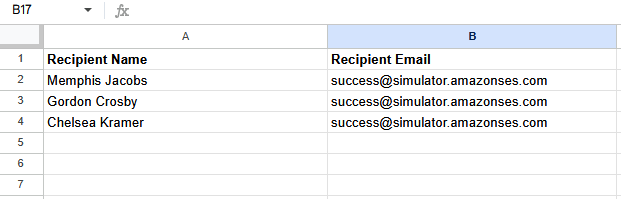
Pon un solo destinatario por fila.
No pongas varios nombres, correos electrónicos o cursos completados en una misma celda.
Valida los correos electrónicos antes del envío.
Elimina los espacios, los dominios que faltan, los destinatarios duplicados y las direcciones personales de prueba que no deben recibir las credenciales definitivas. Si usas el método de Certifier, la plataforma te avisa si el envío de algún correo falla.
Usa un formato de fecha coherente, preferiblemente AAAA-MM-DD, cuando las fechas deban aparecer en el certificado.
Convierte las fórmulas en valores finales antes de exportar archivos CSV, sobre todo si hay columnas que combinan el nombre y los apellidos o que calculan fechas de finalización.
Deja solo los campos necesarios para generar los certificados. Los metadatos adicionales del CRM, del LMS o del evento hacen más lenta la asignación y aumentan el riesgo de elegir el campo equivocado.
Añade una fila de prueba interna antes de la emisión real para comprobar el diseño del certificado, el contenido del correo y los atributos asignados.
Un consejo para trabajar con hojas que funcionan como base de datos: evita las celdas combinadas siempre que puedas. Estas celdas, junto con las filas de encabezado ocultas, las filas vacías en mitad de la lista y las notas encima de la tabla, pueden causar muchos problemas.
Mantén la hoja de entrada separada de la hoja activa. Usa la hoja de entrada para recoger, limpiar y revisar los datos de los destinatarios. Copia en la hoja activa solo las filas completas, cuando estén listas para emitirse. Esta separación tan sencilla reduce los envíos duplicados por error y mantiene las filas a medio editar lejos de tu automatización.
Si tus datos vienen de Google Forms, trata la pestaña de respuestas del formulario como la hoja de entrada. Revisa los campos obligatorios, limpia los envíos incompletos y pasa solo las filas aprobadas a la hoja activa o al flujo de emisión conectado. Así evitarás que las respuestas a medias se conviertan en certificados reales.
Este es el flujo recomendado si emites certificados después de cada grupo, webinar, clase, taller o sesión de formación recurrente. Google Sheets sigue siendo la fuente de los datos de los destinatarios, y Certifier se encarga del diseño del certificado, la asignación de campos dinámicos, el envío por correo electrónico, la verificación en la página de cada credencial, la descarga en PDF y las analíticas (planes Professional y Advanced).

Paso 1: crea o limpia tu hoja de Google Sheets.
Empieza por la lista de comprobación de datos de la sección anterior y reserva la hoja activa para las filas que ya están listas para emitirse. Adelanta este proceso con nuestra hoja de ejemplo.
Paso 2: elige o diseña la plantilla del certificado en Certifier.
Añade atributos dinámicos para los campos que quieras personalizar, como el nombre del destinatario, el nombre del curso, la fecha de emisión, la nota o el instructor.
Paso 3: crea una automatización de Google Sheets en Certifier.
Conecta tu cuenta de Google mediante el proceso de autorización, selecciona la hoja de cálculo y elige la pestaña de la hoja activa.
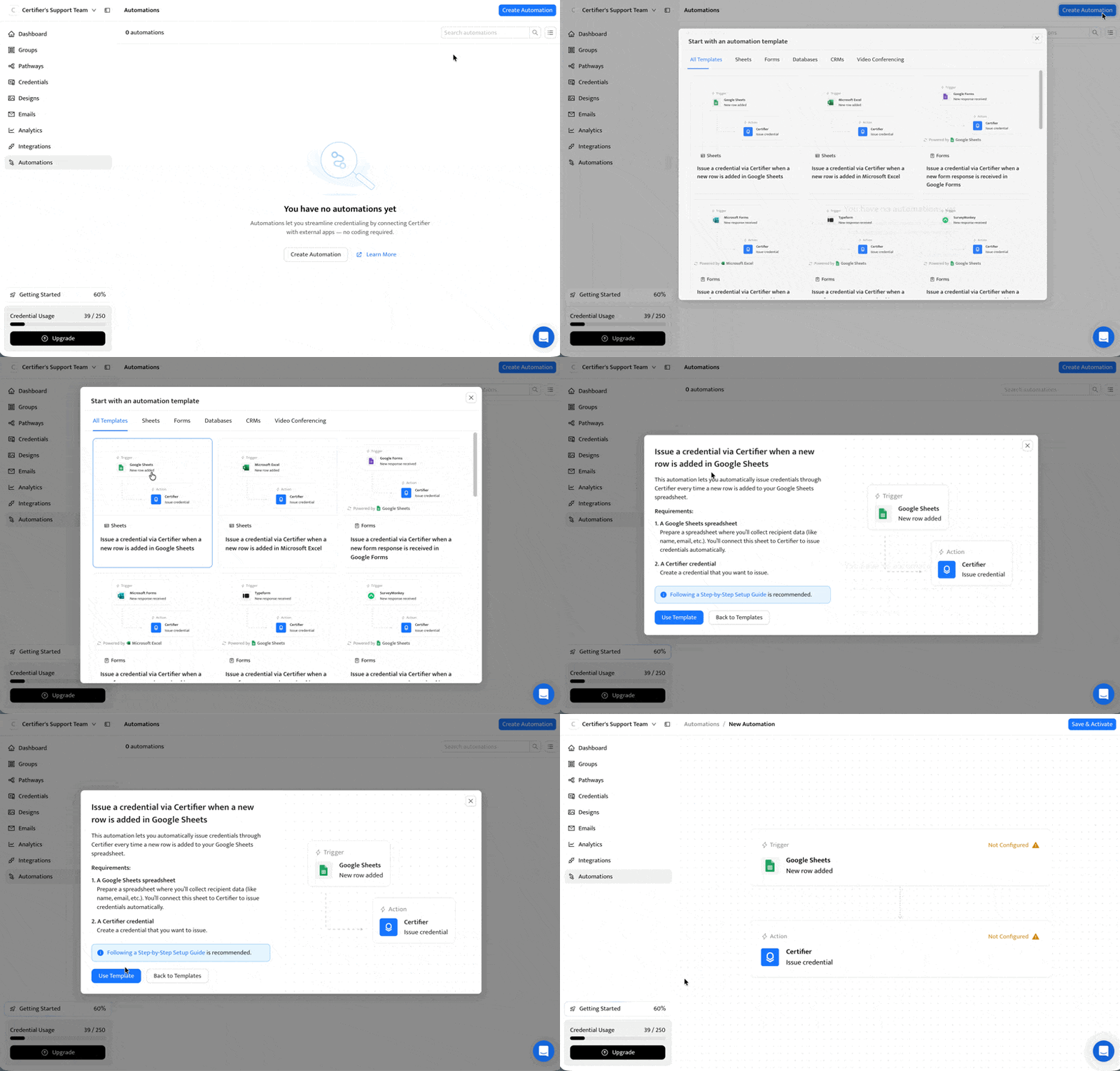
Y no olvides configurar el evento desencadenante: te pedirá que conectes tu cuenta de Google mediante OAuth.
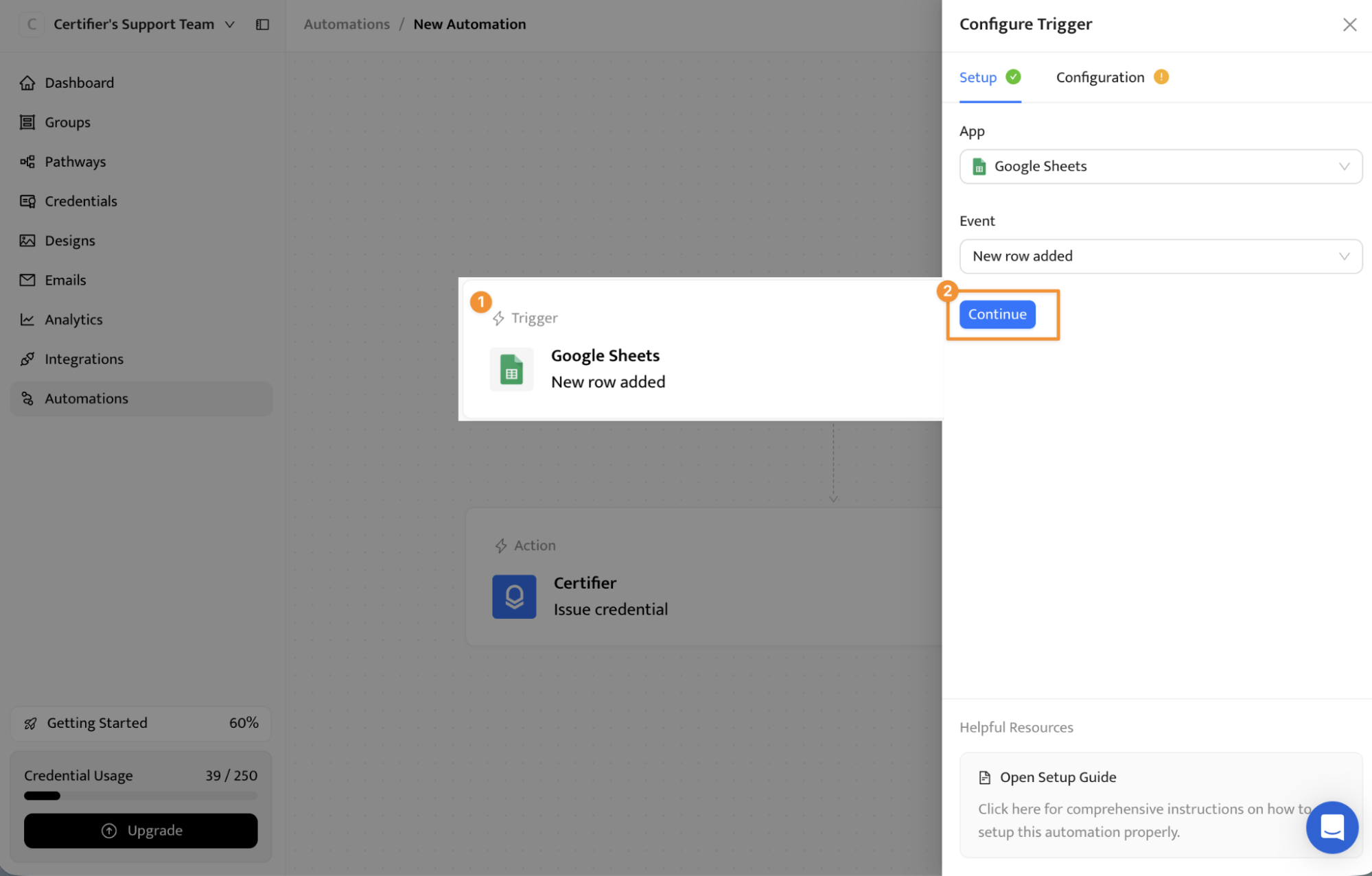
Paso 4: asigna cada columna de la hoja al campo correcto de la credencial.
Como mínimo, asigna el nombre y el correo electrónico del destinatario. Después, asigna los campos personalizados que deban aparecer en el certificado o en el correo.
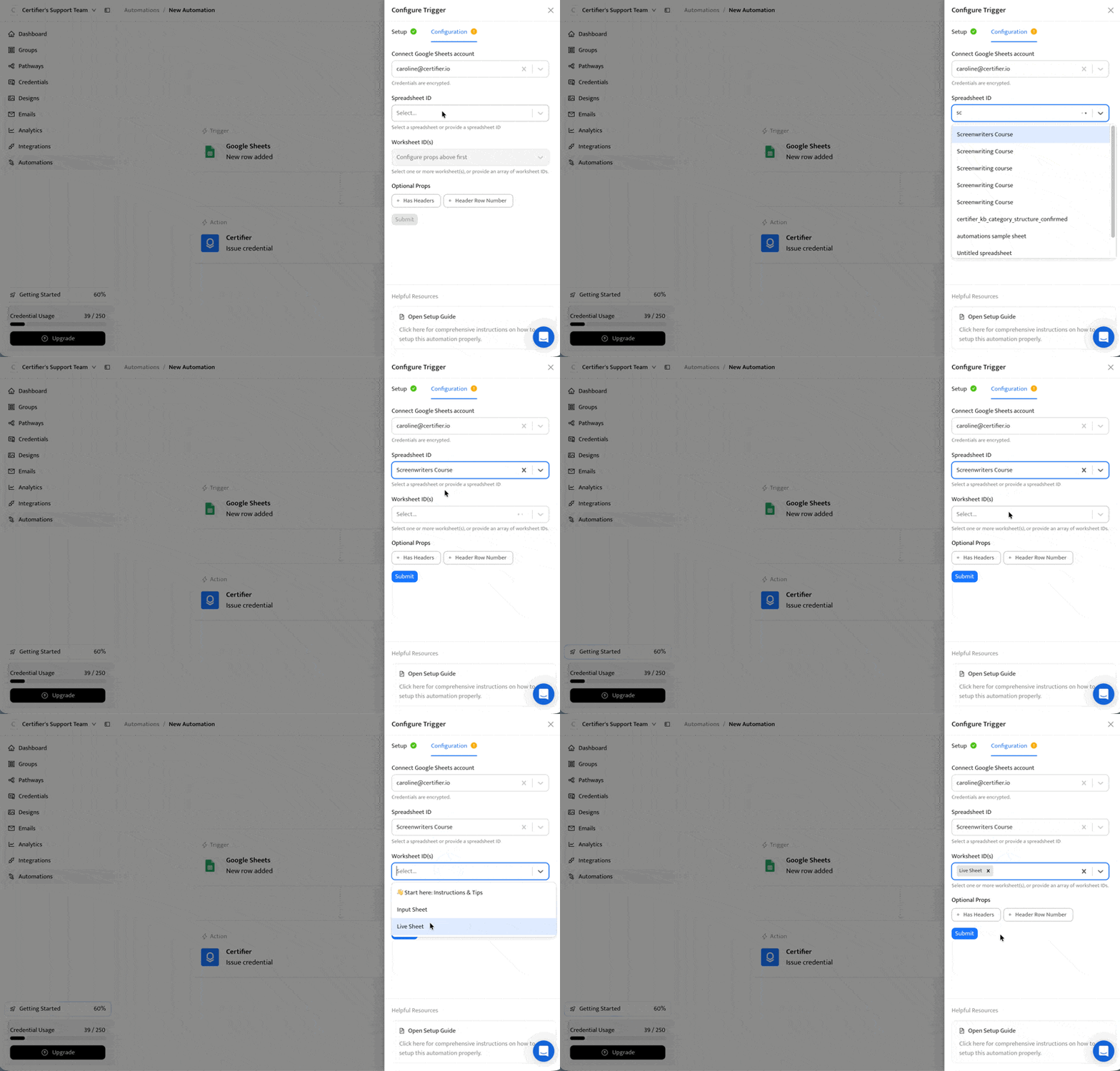
Paso 5: haz una prueba con un destinatario interno.
Guarda la primera credencial como borrador si quieres comprobar el diseño, la ortografía, el texto del correo y los enlaces de verificación antes del envío.
Paso 6: activa el flujo.
Haz clic en «Save & Activate» y confirma. A partir de ahí, cada fila completa que añadas a la hoja activa puede activar la creación y el envío del certificado sin copiar y pegar a mano, si configuras «Send Credential» como «True».
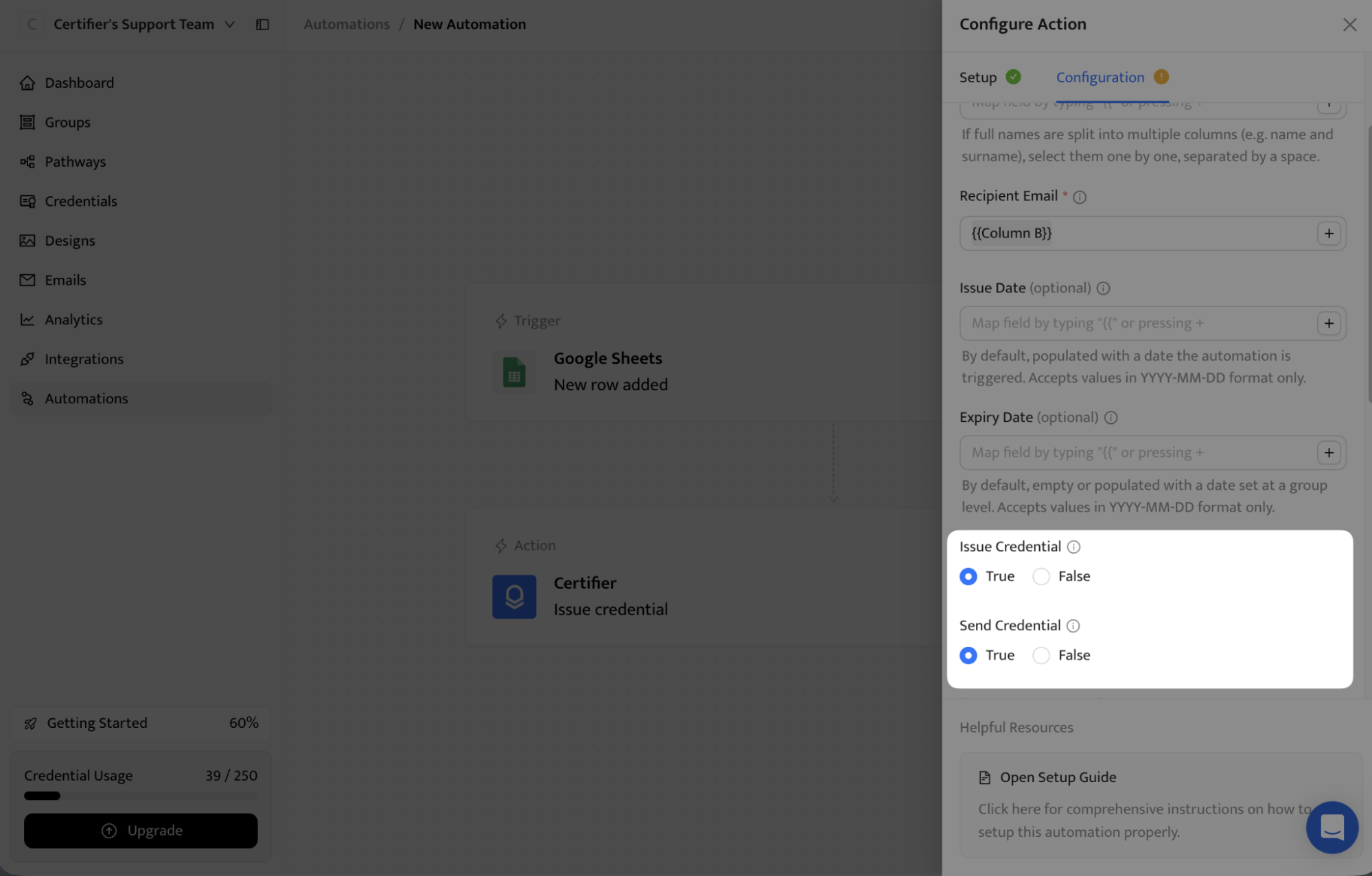
La ventaja práctica es el control. Puedes dejar las filas sin terminar en la hoja de entrada, pasar a la hoja activa solo las filas aprobadas y usar borradores mientras haces pruebas. Cuando la configuración sea estable, puedes pasar al envío automático en los grupos habituales.
¿Quieres automatizar las emisiones recurrentes de certificados? Genera certificados desde Google Sheets con Certifier
Nota: esta misma automatización por filas también funciona con otras herramientas de datos estructurados. Por ejemplo, también puedes conectar Smartsheet con Certifier de forma nativa y emitir credenciales cuando se añade una fila nueva.
Subir un CSV es la mejor opción cuando la lista de destinatarios es definitiva y no necesitas una automatización continua. Encaja bien con webinars puntuales, grupos que han terminado un curso, formaciones internas trimestrales y cualquier emisión que quieras revisar antes de hacerla.
Paso 1: haz una copia de la pestaña definitiva de Google Sheets para tener una versión estable de los datos.
Paso 2: elimina las columnas que no uses, las filas vacías, las notas, los filtros y las fórmulas que no hagan falta para generar los certificados.
Paso 3: en Google Sheets, elige «Archivo» > «Descargar» > «Valores separados por comas (.csv)» para la hoja activa.
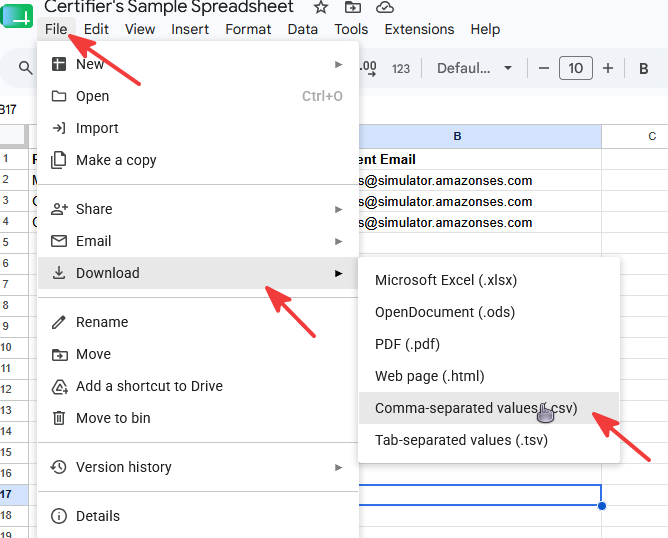
Paso 4: sube el archivo CSV a Certifier como lista de destinatarios de tu plantilla de credencial.
Paso 5: asigna las columnas del CSV al nombre del destinatario, al correo electrónico y a los atributos personalizados.
Paso 6: revisa las advertencias de validación, guarda las credenciales como borradores si hace falta y, después, emite los certificados y envíalos por correo electrónico.
Este método te da un punto de control manual antes de enviar nada. A cambio, los archivos CSV son una foto fija: si alguien edita después la hoja de Google Sheets, tendrás que exportar y subir un archivo nuevo.
¿Necesitas un diseño de certificado antes de importar a los destinatarios? Explora las plantillas de certificados de Certifier.
Google Apps Script te permite crear certificados con Google Sheets si quieres una configuración nativa de Google Workspace y sabes editar código.
El flujo habitual usa una plantilla de certificado de Google Slides, una hoja de Google Sheets con una fila por destinatario y un script que copia la plantilla, sustituye los marcadores de posición, exporta los PDF y envía los correos a través de Gmail.
Google ofrece un ejemplo oficial de Apps Script que personaliza certificados de Google Slides con datos de empleados guardados en Google Sheets y los envía por Gmail como adjuntos en PDF. El ejemplo usa los servicios de Drive, Spreadsheet, Slides y Gmail, así que es un buen punto de partida para equipos técnicos.
Paso 1: crea una plantilla de certificado en Google Slides con marcadores de posición para campos como el nombre del destinatario, la fecha, el nombre del curso o el instructor.
Paso 2: crea una hoja de Google Sheets con una fila por destinatario y encabezados que coincidan con los campos que leerá el script.
Paso 3: abre «Extensiones» > «Apps Script» y adapta el script de certificados con el ID de tu presentación, el ID de la carpeta de destino, los nombres de los marcadores y el texto del correo.
Google tiene un ejemplo útil de automatización de certificados con Apps Script que puedes usar como referencia.
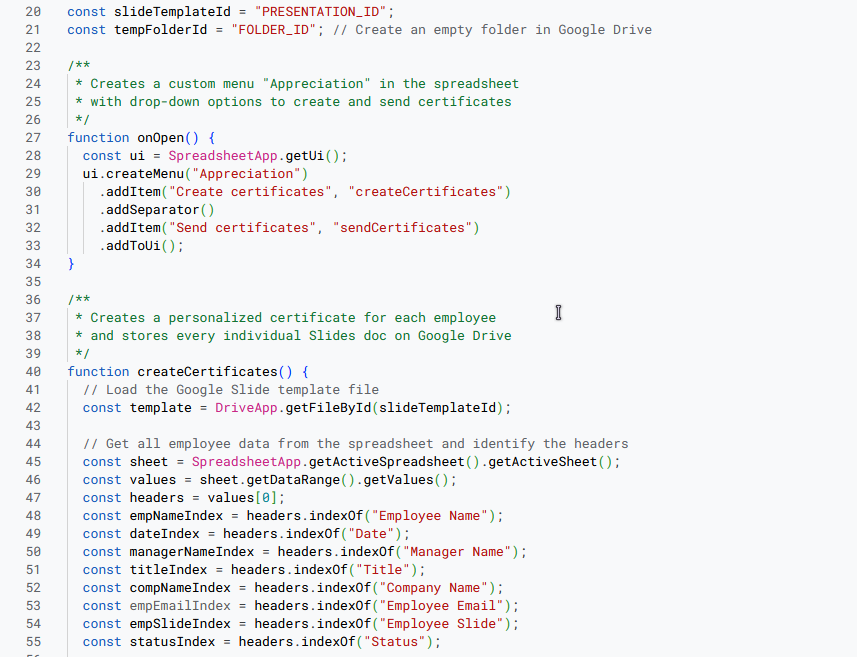
Paso 4: ejecuta primero el script con una fila interna, autoriza los servicios de Google necesarios y revisa el PDF generado.
Paso 5: añade columnas de estado, como Creado y Enviado, para no enviar dos veces el mismo certificado.
Paso 6: antes de enviar una emisión grande, revisa las cuotas actuales de Gmail y de Apps Script para tu tipo de cuenta.
La vía nativa es viable, pero tiene costos operativos ocultos. Tienes que mantener el script cuando cambian los encabezados, gestionar los errores cuando hay filas incompletas, revisar los límites de envío de Google y ofrecer a los destinatarios una forma de recuperar o verificar sus certificados más adelante.
Además, no ofrece una página propia para cada credencial, analíticas, un proceso de envío con tu marca ni acceso autónomo al PDF, salvo que construyas tú esas piezas.
Google advierte que los límites de envío pueden cambiar sin previo aviso y que se aplican en un periodo móvil de 24 horas. Incluye la revisión de las cuotas en el flujo, sobre todo con grupos grandes o listas de destinatarios externos.
Zapier o Make son útiles cuando Google Sheets es solo un paso dentro de un flujo más amplio. Por ejemplo, un alumno puede terminar un curso en un LMS, pagar un taller en una herramienta de pago, inscribirse en un evento o enviar un formulario. La plataforma de automatización recoge ese evento, limpia o enruta los datos y envía los datos de los destinatarios aprobados a Google Sheets o a un flujo de emisión de certificados.
Usa esta vía cuando el flujo empiece fuera de Google Sheets o necesite una lógica condicional que la integración directa no cubre.
Paso 1: elige la aplicación de origen y el evento desencadenante, como un curso completado, un pedido pagado, el envío de un formulario, una actualización de asistencia a un evento o una fila nueva en la hoja.
Paso 2: añade filtros para que solo sigan adelante los destinatarios que cumplen los requisitos. Las comprobaciones habituales incluyen el estado de finalización, el estado del pago, los campos obligatorios y los registros duplicados.
Paso 3: envía los datos limpios a Google Sheets, a Certifier o a otro paso de emisión, según tu configuración.
Paso 4: asigna los campos del destinatario, como el nombre, el correo electrónico, el curso, la fecha de emisión y los atributos personalizados.
Paso 5: prueba el flujo con un destinatario interno antes de activarlo para un grupo.
Paso 6: después del lanzamiento, supervisa el historial de la automatización, las tareas fallidas, los envíos duplicados y los límites del plan.
La ventaja es la flexibilidad. Zapier y Make pueden conectar herramientas que no tienen una integración nativa entre sí.
La desventaja es la carga operativa: otra plataforma que puede fallar, reintentar, cambiar de precio o necesitar a alguien que la conozca cuando cambia el nombre de un campo.
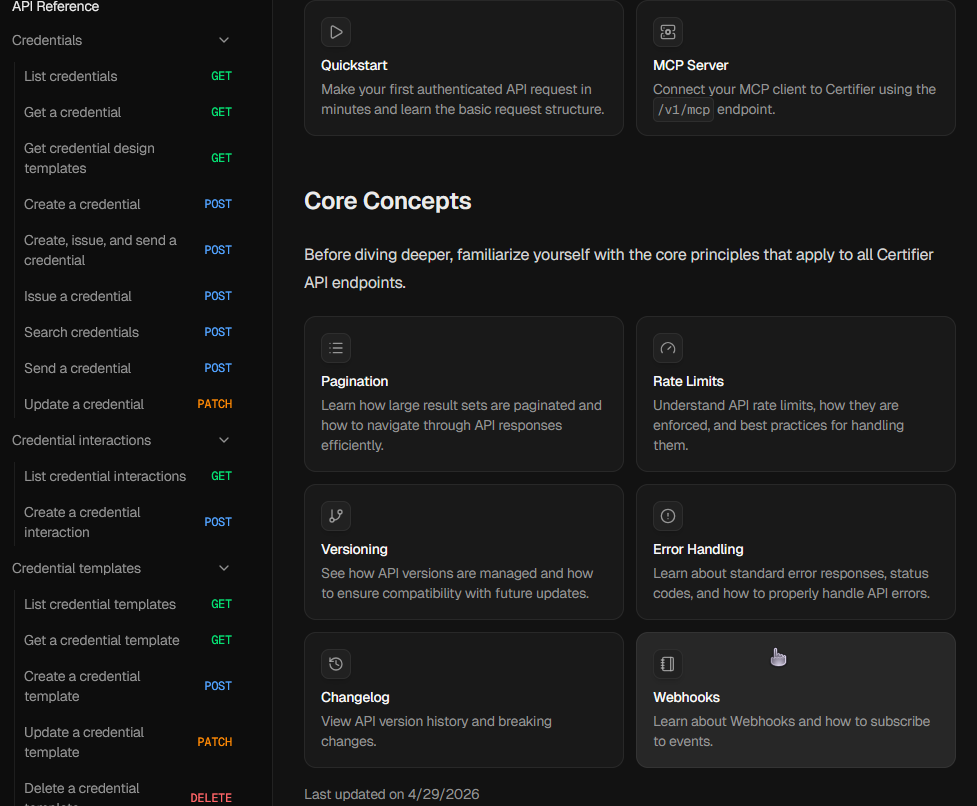
Para flujos integrados en tu producto o desarrollados por tu equipo, usa la plataforma para desarrolladores de Certifier en lugar de forzar cada emisión a través de una hoja de cálculo. La API de Certifier permite crear credenciales, emitir borradores, enviar credenciales, buscar credenciales existentes, gestionar plantillas de credencial y trabajar con plantillas de diseño.
Es la mejor vía cuando los certificados deben emitirse desde tu propio LMS, la base de datos de tu producto, un portal de clientes, el backend de un CRM o un sistema interno de operaciones.
Certifier también documenta webhooks para automatizaciones basadas en eventos. Los webhooks pueden avisar a tu sistema cuando ocurren eventos de una credencial, como su creación, actualización, eliminación o emisión. Así los equipos de desarrollo pueden mantener sincronizados los registros externos, activar flujos posteriores y crear herramientas de auditoría o soporte basadas en el estado de las credenciales.
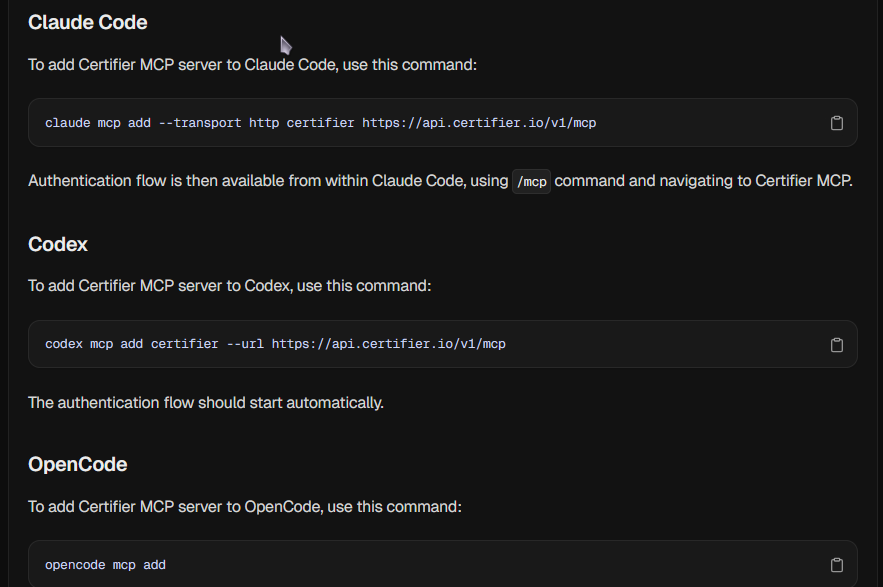
El servidor MCP de Certifier es una opción más reciente para clientes de IA compatibles con MCP, y funciona en https://api.certifier.io/v1/mcp
Usa OAuth y permite a los clientes autorizados buscar, listar, revisar, crear, emitir, enviar y actualizar credenciales desde una interfaz de chat con muy poco esfuerzo. Usa el MCP para operaciones asistidas por IA y herramientas internas, no como sustituto de una integración estable con la API REST dentro de tu producto.
Una regla práctica: usa Google Sheets o un CSV cuando el proceso lo gestionan operadores, Zapier o Make cuando varias herramientas sin código necesitan enrutamiento, y la API, los webhooks o el MCP de Certifier cuando un equipo técnico quiere flujos de credenciales nativos, controlados o asistidos por IA.
La mayoría de los problemas al generar certificados vienen de la estructura de la hoja, de la asignación de campos o de errores en el estado de envío. Empieza por revisar la hoja antes de rehacer todo el flujo.
Problema | Causa Probable | Solucin |
|---|---|---|
No se generan los certificados | La automatización supervisa la pestaña equivocada, la fila está incompleta o el evento desencadenante todavía no se ha procesado. | Confirma que la hoja activa es la seleccionada, completa los campos obligatorios y espera a que termine el procesamiento antes de añadir filas duplicadas. |
Los nombres o los campos del curso aparecen vacíos | Los encabezados de las columnas cambiaron después de la asignación o se seleccionó una columna equivocada. | Recupera el nombre original del encabezado o vuelve a crear la automatización con la asignación correcta. |
Los correos electrónicos no pasan la validación | Las celdas de correo tienen espacios, dominios que faltan, valores duplicados o texto que no es un correo. | Usa una columna de limpieza, elimina los espacios y prueba con unos pocos certificados antes del envío. |
Las fechas aparecen con un formato incorrecto | La hoja mezcla formatos de fecha o guarda las fechas como texto. | Unifica las fechas con el formato AAAA-MM-DD y revisa la vista previa del certificado antes de emitirlo. |
Los destinatarios reciben certificados duplicados | Las filas se copiaron más de una vez en la hoja activa o no se usa una columna de estado. | Pasa las filas de la hoja de entrada a la hoja activa y añade una columna de estado para las filas emitidas. |
La subida del CSV no incluye los campos personalizados | El campo existe en la hoja, pero no se asignó como atributo personalizado. | Asigna todos los campos del certificado durante la subida, incluidos los opcionales, como la nota o el instructor. |
Si buscas la forma más rápida de generar certificados a partir de Google Sheets, conecta Sheets con Certifier y deja que cada fila aprobada se convierta en una credencial personalizada.
Recurre a la subida de un CSV cuando quieras una emisión puntual y controlada, o usa Apps Script cuando tu equipo esté preparado para mantener el código, supervisar las cuotas y construir su propio proceso de envío y verificación.
Zapier o Make son buenas opciones cuando el evento que activa el certificado ocurre en otra aplicación, pero la API, los webhooks y el MCP de Certifier son mejores alternativas si tienes un equipo técnico y buscas automatizar la emisión de credenciales de forma nativa o gestionar las credenciales con ayuda de la IA.
La clave no es convertir Google Sheets en un diseñador de certificados. Deja que Sheets organice los datos y usa el flujo de emisión adecuado para crear, enviar y verificar certificados sin copiar y pegar a mano.
Para grupos, eventos y programas de formación recurrentes, usa Certifier para generar certificados desde Google Sheets.
Crea una hoja de Google Sheets limpia con los nombres y los correos electrónicos de los destinatarios, conéctala a Certifier, asigna cada columna a los campos del certificado, haz una prueba con una fila y activa el flujo. Si quieres una vía solo con herramientas de Google, usa Google Apps Script con una plantilla de Slides.
Google Sheets puede guardar los datos de los destinatarios, pero no diseña, envía, hace el seguimiento ni verifica certificados por sí solo. Necesitas un generador de certificados conectado, un flujo de subida de CSV o una configuración de Google Apps Script con Google Slides.
No. La subida de un CSV es para emisiones puntuales. Si la integración con Google Sheets está conectada y activa, la hoja activa puede enviar las filas aprobadas directamente al flujo de certificados.
Como mínimo, incluye el nombre y el correo electrónico del destinatario. Añade el nombre del curso, la fecha de emisión, la fecha de vencimiento, la nota, las horas, el instructor o cualquier otro campo que quieras mostrar en el certificado o en el correo.
Sí. Si Google Forms guarda las respuestas en una hoja, puedes revisar o limpiar esas filas antes de pasarlas a la hoja activa. En los programas totalmente automáticos, asegúrate de que cada fila enviada tiene los campos obligatorios antes de la emisión. También puedes usar un conector como Zapier para automatizar por completo la generación de certificados desde Google Forms.
Puedes crear un script de Google Workspace sin contratar una plataforma de certificados, pero el flujo sigue dependiendo de los permisos de tu cuenta, de las autorizaciones, de las cuotas de Gmail o de Apps Script y de tu capacidad para mantener el script.
Guarda los datos sin terminar en una hoja de entrada, pasa solo las filas listas a la hoja activa y mantén una columna de estado para los certificados emitidos. Haz una prueba con un destinatario interno antes de activar los envíos automáticos.

- Crecimiento SaaS
- Credenciales digitales
- APIs
- Marketing de producto
- Operaciones empresariales
CEO y Cofundador
Sergey es CEO y cofundador de Certifier. Reconocido en Forbes 30 Under 30, lidera la transformación digital de certificados para más de 2000 organizaciones globales, definiendo el futuro del sector.


