
Ils nous font confiance :
University of Southern California
Warner Bros.
Volvo
Amazon
Stanford University
Mis à jour: 31 octobre 2026
20 min de lecture
Vous proposez une formation en ligne sur Kajabi ? Imaginez un certificat de fin de formation Kajabi de grande qualité, envoyé automatiquement à chaque apprenant, ou un certificat de réussite lorsque votre cours se termine par une évaluation. Ce guide explique comment Kajabi gère les certificats et comment Certifier permet de mieux les concevoir, d’automatiser leur envoi et de les distribuer à grande échelle.

AuteurAksen Semak

RelecteurValerie Kakovkina
Expert vérifié
Mis à jour: 31 octobre 2026
20 min de lecture
Explorer avec l’IA :
Votre formation Kajabi est prête : modules organisés, vidéos en ligne, évaluations en place. Il reste une dernière étape, l’envoi du certificat ou de l’attestation de fin de formation.
La plupart des créateurs de formations et infopreneurs sur Kajabi passent par des e-mails manuels, des PDF à télécharger ou des solutions de contournement compliquées. Mais aucune de ces méthodes ne passe à l’échelle, et le rendu laisse à désirer.
Dans cet article, nous présentons trois façons d’envoyer un certificat de fin de formation Kajabi : avec les options intégrées de Kajabi, avec une automatisation Zapier, et avec la solution la plus simple, l’intégration native entre Certifier et Kajabi. Passons-les en revue une par une.
Kajabi propose une fonction de certificat intégrée, mais ses options de design et de mise en page sont limitées.
Créez des certificats ou attestations de fin de formation à vos couleurs avec Certifier, et automatisez leur envoi. Utilisez l’intégration native avec Kajabi pour émettre un certificat à la fin du cours, ou Zapier pour émettre un certificat après une évaluation ou d’autres événements.
Chaque certificat dispose de sa propre page en ligne, que vos apprenants Kajabi peuvent partager, que vous pouvez suivre et qui reste accessible dans la durée.

Le modèle standard de l’éditeur Kajabi est sobre et ne laisse presque aucune place à la personnalisation. Polices, couleurs et mises en page restent figées : le résultat paraît générique, loin de la finition attendue pour une formation haut de gamme.
La version Certifier change la donne. Vous choisissez un modèle, ajoutez vos couleurs et votre logo, puis envoyez un certificat qui prolonge naturellement votre marque. Mieux encore, tout cela ne prend que quelques minutes.
Pourquoi choisir Certifier :

Des certificats à votre image : choisissez parmi une large galerie de modèles et appliquez votre identité visuelle.
Envoi automatique par e-mail : envoyez les certificats dès qu’un apprenant réussit une évaluation ou termine un cours.
Partage sur LinkedIn en un clic : chaque certificat vérifiable dispose de sa propre page, prête à servir de preuve publique de réussite.
Rappels d’expiration : définissez une date d’expiration ; un rappel est envoyé avant l’échéance pour que vos apprenants gardent leurs certificats à jour.
Pour mieux comprendre les deux approches, commençons par un aperçu.

Kajabi permet d’envoyer des certificats de fin de formation grâce à une fonction de certificat intégrée, que vous activez dans les paramètres de création de votre cours.
En revanche, la mise en page et la structure du certificat de fin de formation Kajabi restent figées. Vous pouvez modifier les champs de texte, les images et l’arrière-plan, mais pas réorganiser les éléments ni choisir un autre modèle de mise en page : Kajabi ne propose en pratique qu’un seul design de certificat, peu personnalisable.
Pour émettre des certificats avec les outils intégrés de Kajabi, suivez ces étapes :
Ouvrez l’onglet Products (produits) de votre tableau de bord Kajabi et choisissez le cours pour lequel vous voulez émettre un certificat. Cela fonctionne pour tous les cours Kajabi, y compris les mini-cours, le coaching et les programmes complets.
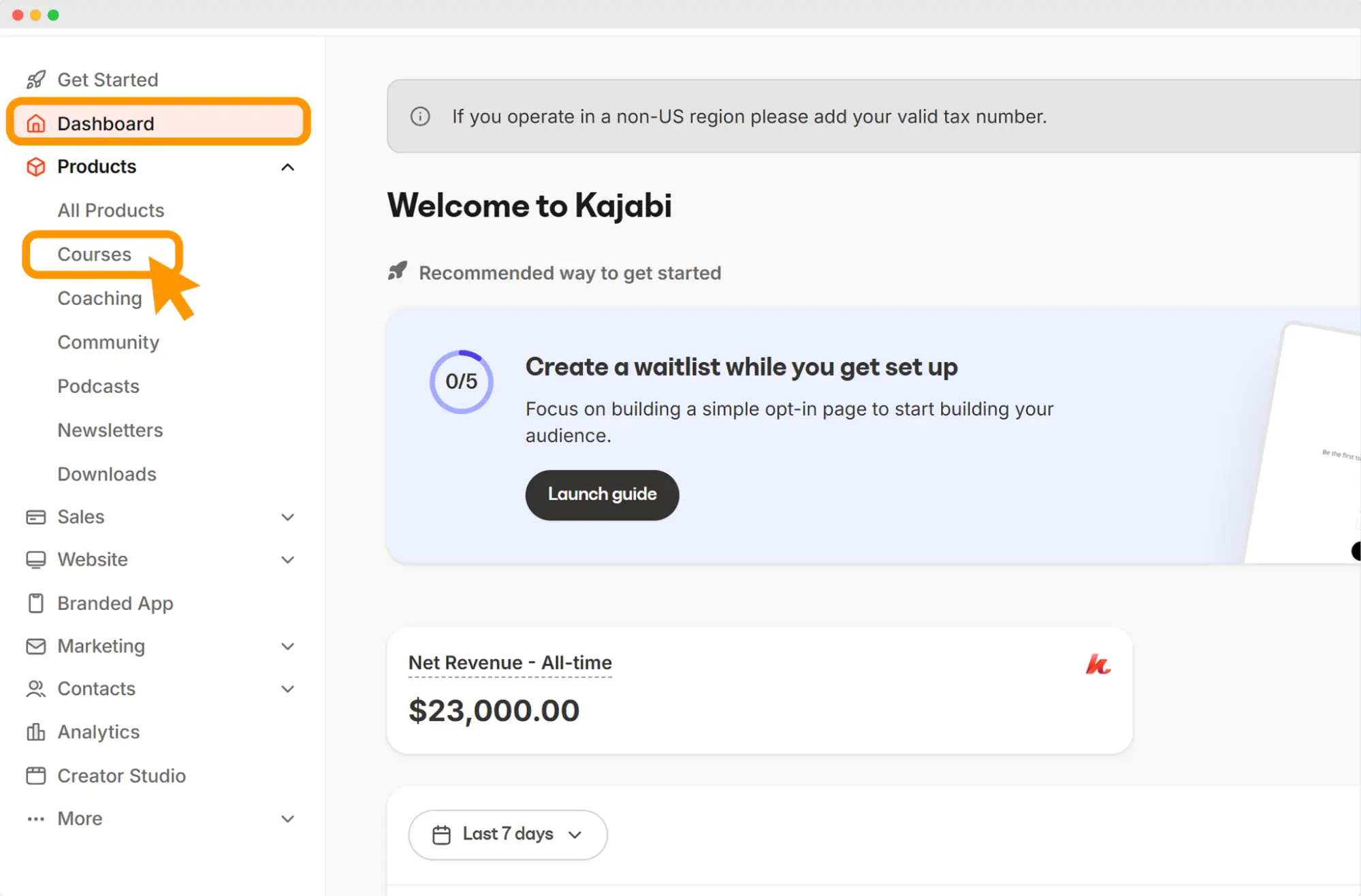
Dans votre cours, vous verrez les onglets Outline, Customize, Offers, Customers, Certificates et Settings. Cliquez sur Certificates (certificats).
Activez l’option « Provide certificates for this course » (proposer des certificats pour ce cours). Kajabi peut ainsi suivre si un apprenant a terminé le cours à 100 % ou non, et envoyer automatiquement le certificat dès que c’est le cas.
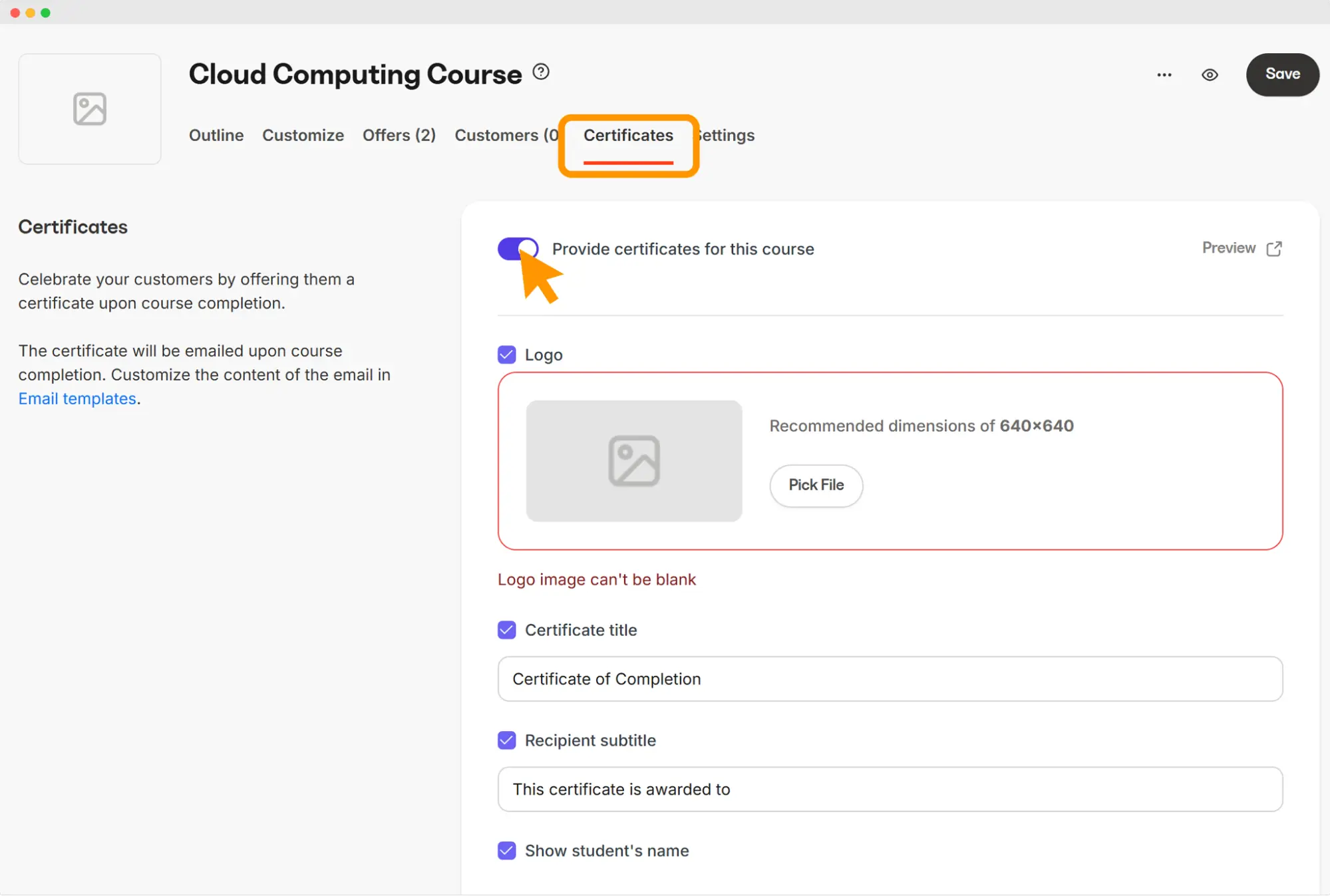
Kajabi vous propose quelques champs à ajuster :

Titre (Title) : « Certificate of Completion » ou une formule personnalisée
Sous-titre (Subtitle) : ajoutez une ligne comme « Pour avoir terminé cette formation en ligne »
Ligne du destinataire (Recipient line) : Kajabi insère automatiquement le nom de l’apprenant
Titre du cours (Course title) : Kajabi reprend automatiquement le titre de votre produit
Vous pouvez aussi ajouter la date de fin du cours, un numéro de série du certificat ou une date d’expiration (si votre formation doit être renouvelée). Toutes ces options s’activent dans l’onglet de personnalisation du certificat.
Pour faire de votre certificat de formation une expérience à votre image, Kajabi vous permet d’importer votre logo. La taille recommandée est de 640 × 640 px.
Conseil : utilisez un visuel simple, comme un favicon, si votre logo perd en lisibilité en petit format.
Une fois le logo importé, cliquez sur Save (enregistrer). Tous les réglages effectués avec les automatisations avancées de Kajabi sont conservés. Vous pouvez aussi utiliser l’option Preview (aperçu) pour voir le rendu de votre certificat de fin de formation Kajabi et ajuster ses éléments si besoin.
Kajabi envoie un e-mail automatique à l’apprenant lorsqu’il termine le cours. Pour modifier le modèle d’e-mail qui accompagne l’envoi d’un certificat de fin de formation, sélectionnez Email Templates (modèles d’e-mail) dans l’onglet Certificates.
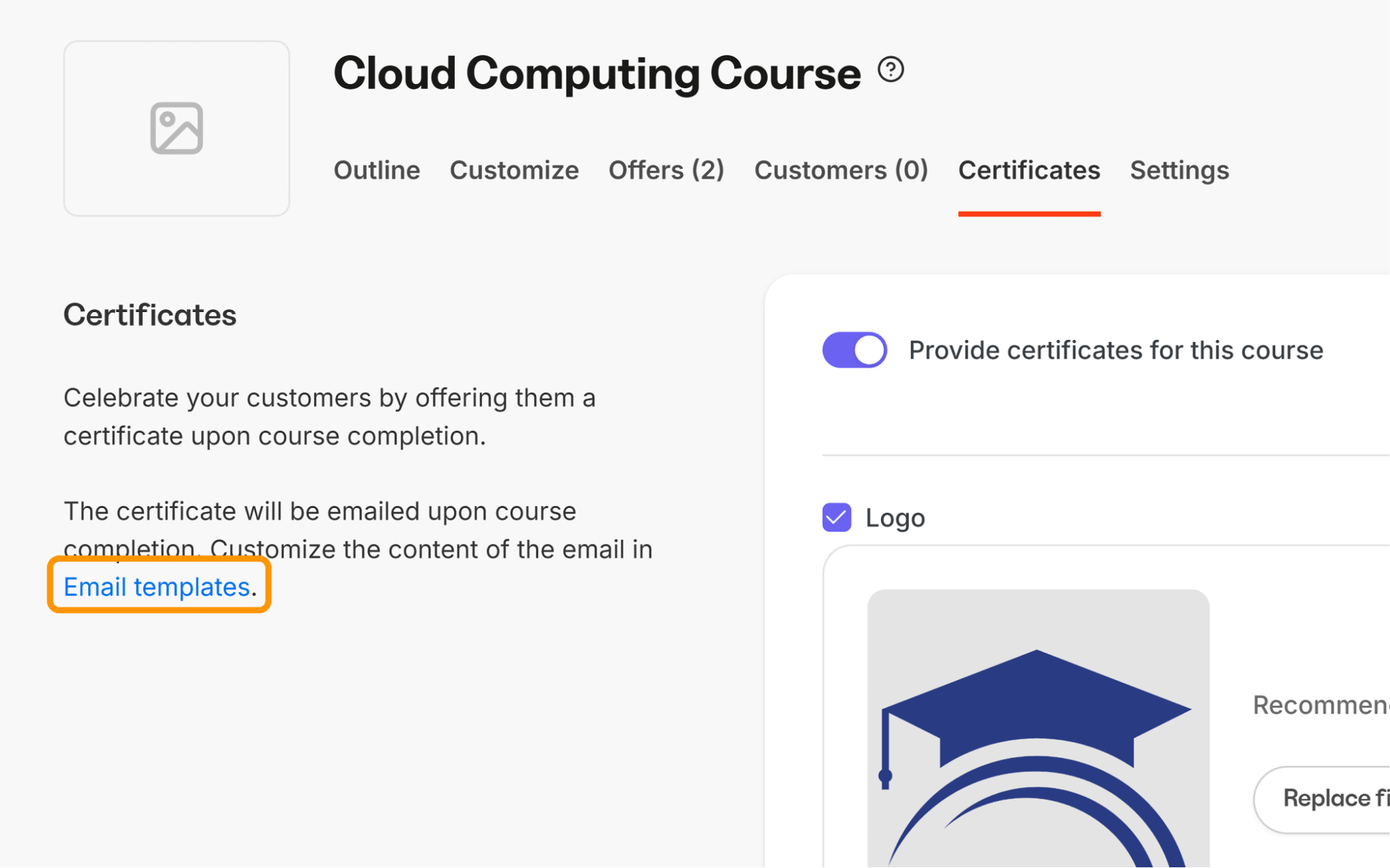
Vous pouvez :
Utiliser un modèle d’e-mail prérempli pour l’envoi du certificat de fin de formation
Personnaliser l’objet et le corps du message
Utiliser des balises Liquid comme {{member.full_name}} ou {{product.title}} pour personnaliser le message
Cliquer sur Preview ou envoyer un e-mail de test avant d’enregistrer
Sélectionnez Save, puis cliquez sur l’icône en forme d’œil pour prévisualiser le rendu final de votre certificat.
L’intégration native entre Kajabi et Certifier est l’une des façons les plus simples d’émettre et d’envoyer automatiquement vos certificats directement depuis Kajabi, sans outil intermédiaire. Elle fonctionne très simplement :
Un apprenant termine un cours dans Kajabi → Certifier émet et envoie le certificat
Voici comment procéder, étape par étape :
Cette intégration émet les certificats à partir d’un modèle de certificat : c’est donc la première chose à créer. Connectez-vous à Certifier ou créez un compte gratuit. Ouvrez l’onglet des modèles (Credential Templates) et cliquez sur Create Credential Template.
Donnez à votre modèle un nom qui correspond à l’organisation de vos cours Kajabi, ou réutilisez un modèle existant si c’est pertinent. Cliquez ensuite sur + Create Certificate Design pour créer un certificat en ligne.

Choisissez un modèle dans la bibliothèque Certifier, qui compte plus de 1 000 designs. Sélectionnez-en un qui laisse de la place pour :
Le nom de l’apprenant
Le titre du cours Kajabi
La date de fin de formation
Le nom ou le logo de l’émetteur
Modifiez le modèle pour l’adapter à votre marque et à vos objectifs. Ajoutez :
Le nom de votre organisation
Votre logo
Le type de cours
Supprimez tout ce qui est superflu. Si votre cours comprend des évaluations Kajabi, pensez à l’indiquer sur le certificat : vous créez alors un véritable certificat de réussite.
L’éditeur de Certifier vous laisse un contrôle total sur le texte de votre certificat. Privilégiez une formulation soignée et une mise en forme claire, et modifiez les champs de texte comme vous le souhaitez. Que vous vouliez créer une attestation de formation ou un certificat de formation, le principe est le même.
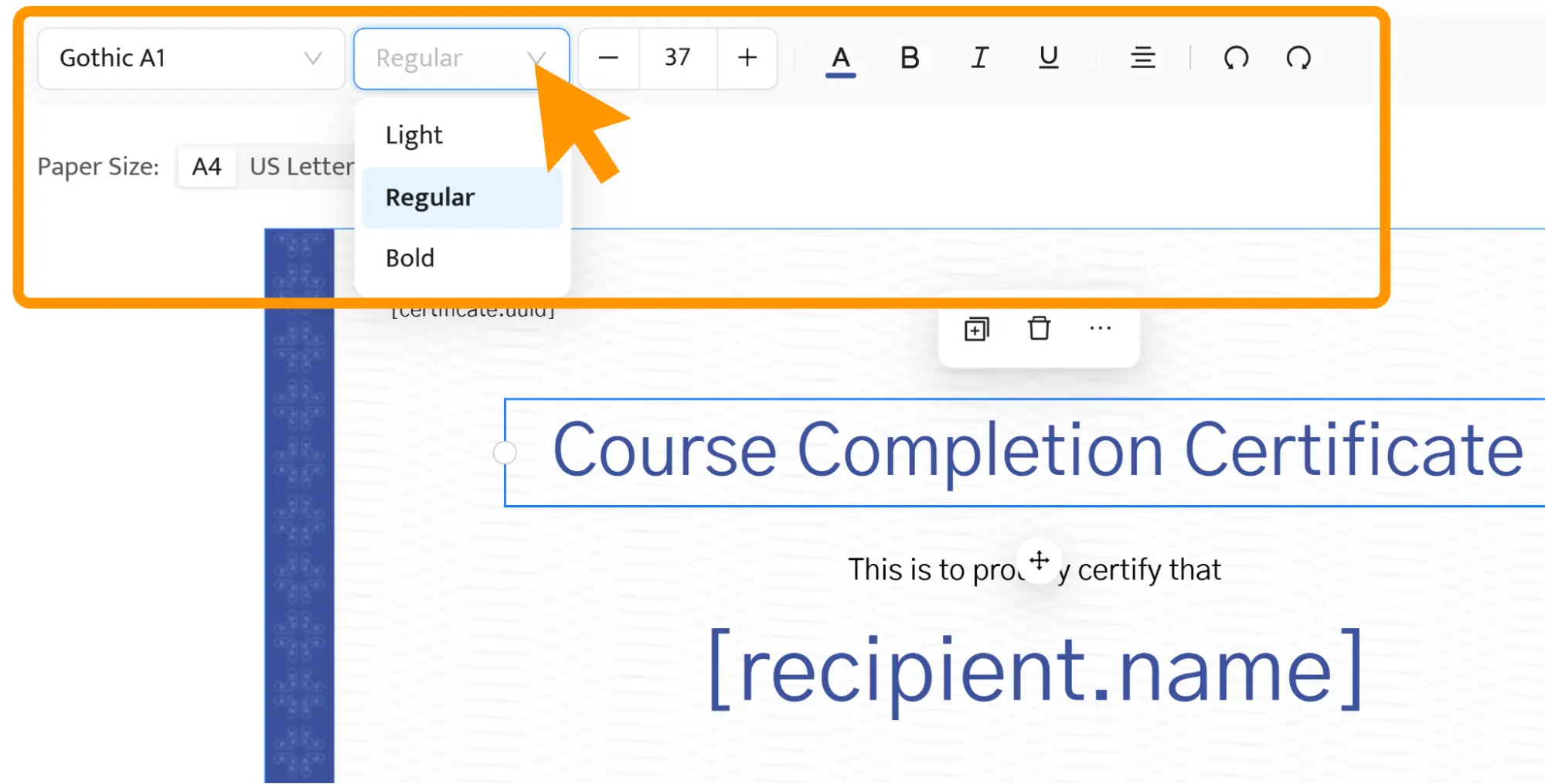
Insérez des champs de signature, des numéros d’identifiant de certificat et des QR codes : ils rendent vos certificats vérifiables. C’est utile lorsque vos apprenants partagent leurs certificats sur LinkedIn ou les ajoutent à leur CV.
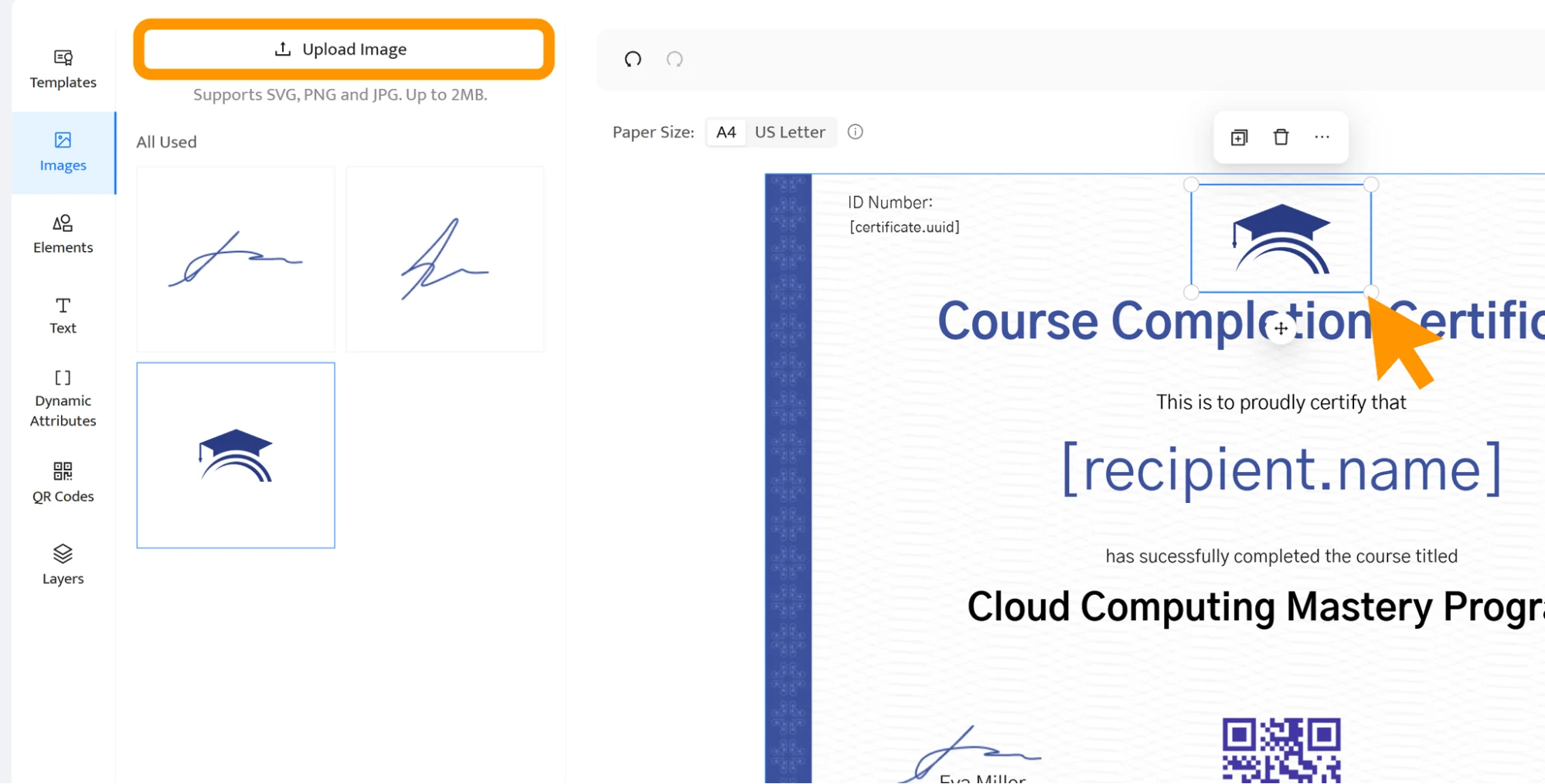
Et voilà : votre design est prêt, et chaque certificat partagé porte votre marque. C’est une excellente occasion de promouvoir vos cours Kajabi. Gardez ce modèle sous la main : vous le sélectionnerez à l’étape 5.
Certifier doit pouvoir savoir qui termine votre cours : c’est par une clé API que Kajabi lui en donne l’autorisation. À noter : l’API publique de Kajabi est incluse dans l’offre Pro ou disponible en option, et seuls le propriétaire du compte ou un sous-propriétaire peuvent créer des clés.

Dans Kajabi, ouvrez les paramètres (Settings), puis l’API publique (Public API)
Cliquez sur Create User API Key
Nommez la clé, par exemple « Certifier », et sélectionnez l’utilisateur du compte. Cet utilisateur doit avoir accès au site que vous allez connecter
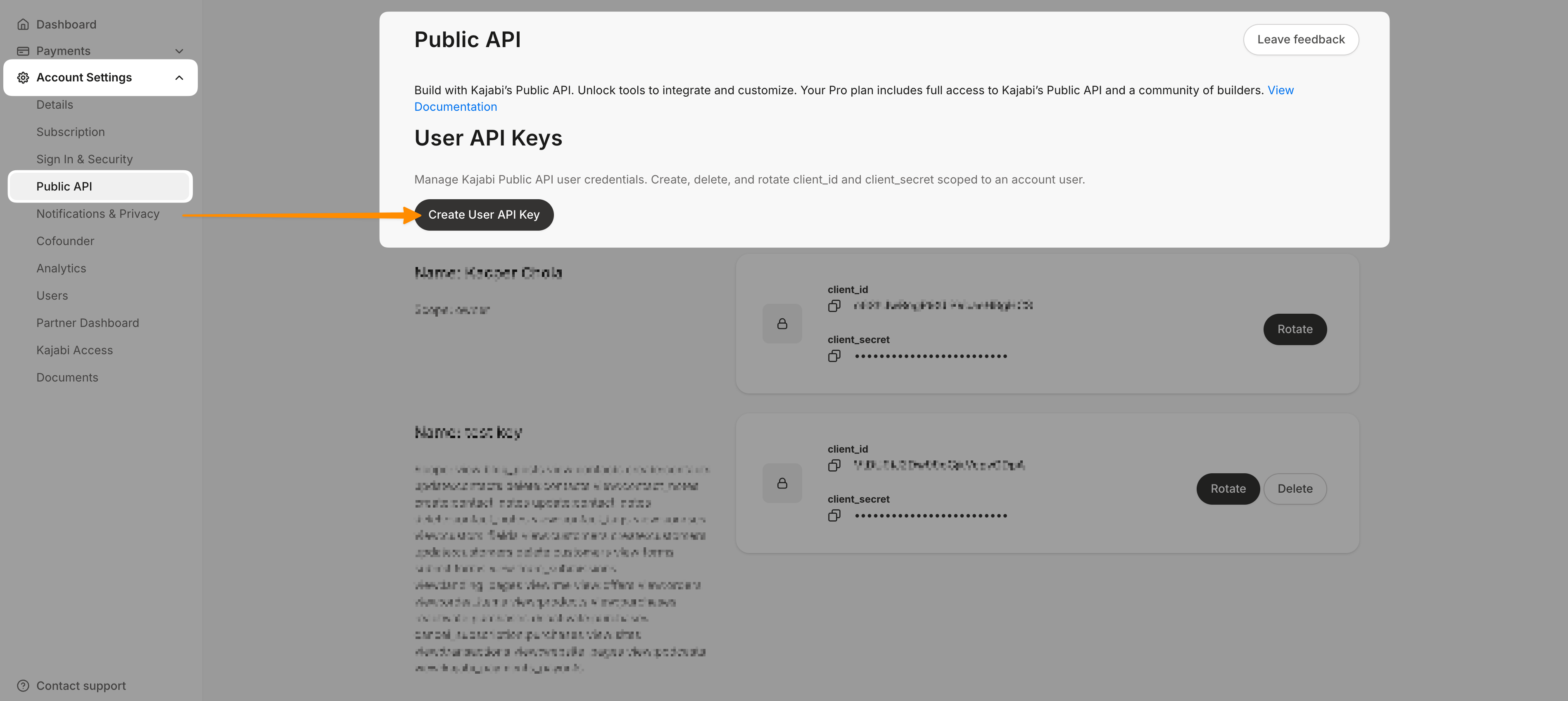
Autorisez l’accès en lecture aux contacts, aux tags de contact, aux cours et aux sites
Cliquez sur Create, puis copiez la clé API et le secret API. Vous les collerez dans Certifier à l’étape 4
Kajabi signale à Certifier qu’un apprenant a terminé en lui ajoutant un tag. Il faut donc d’abord configurer ce tag :
Créez un tag portant le nom de votre cours
Ouvrez les produits (Products), puis votre cours et sa dernière leçon
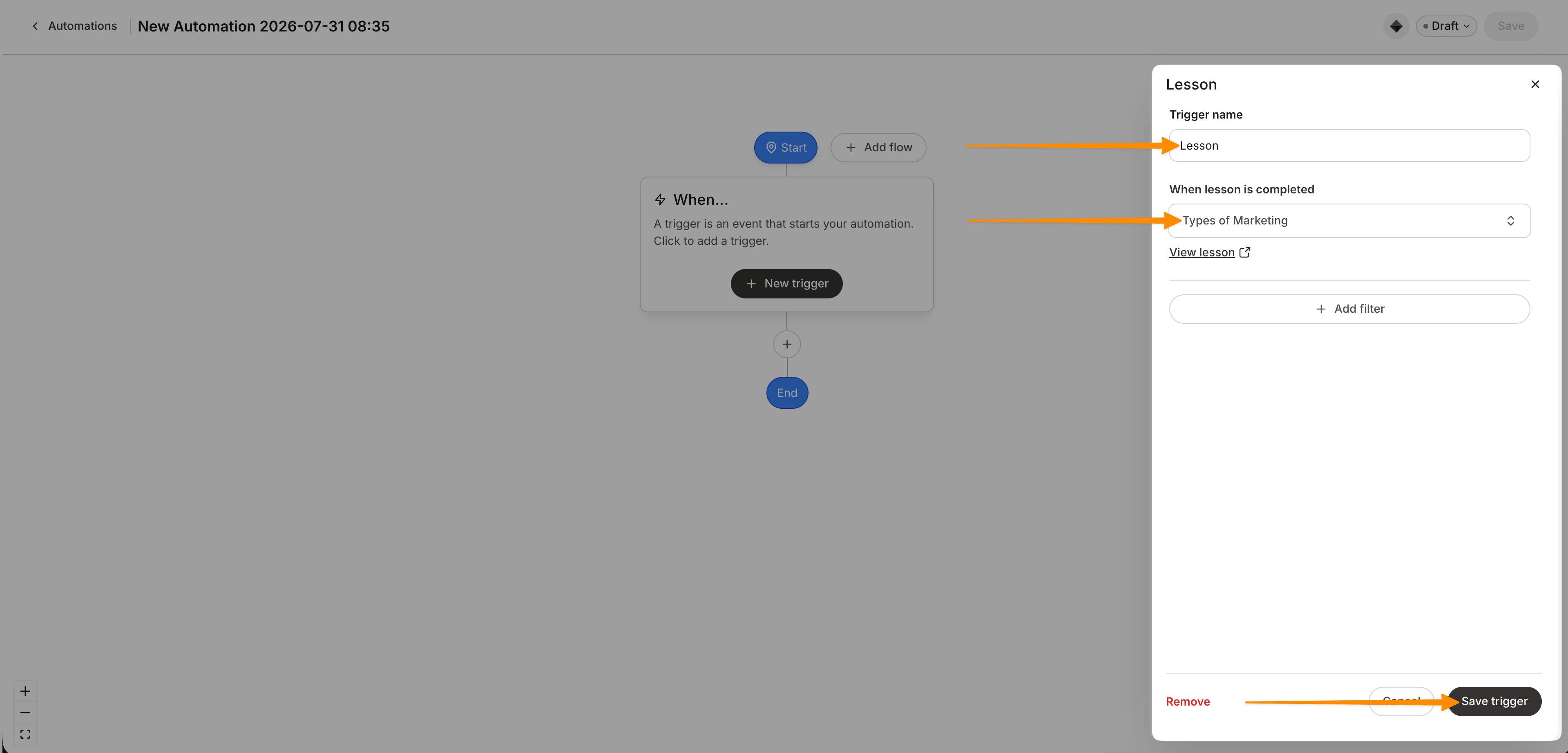
Dans la section des automatisations (Automations), en bas de l’éditeur de leçon, cliquez sur Add Automation
Nommez le déclencheur, vérifiez qu’il pointe vers cette leçon, puis enregistrez-le
Cliquez sur Then et choisissez Add a tag, sélectionnez le tag créé et enregistrez
Certifier ne calcule pas lui-même la progression : il considère le tag comme la preuve que le cours est terminé. Placez donc l’automatisation uniquement sur la véritable dernière leçon, et créez un tag par cours si vous émettez des certificats pour plusieurs cours.
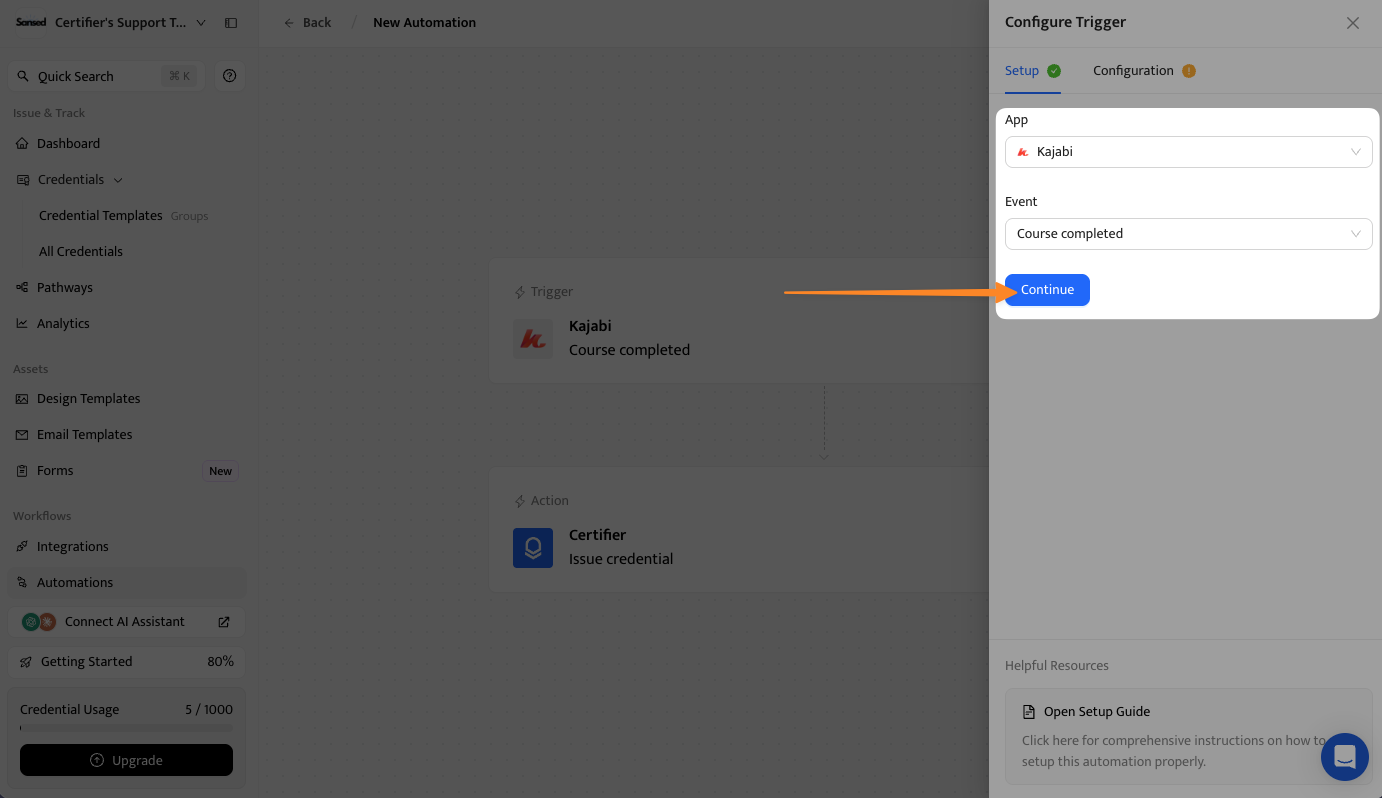
Passez maintenant à Certifier. Le modèle d’automatisation Kajabi prérègle le déclencheur sur la fin du cours (Course completed) : il vous reste surtout à connecter votre compte et à choisir le tag qui signifie « terminé » pour ce cours.
Ouvrez les automatisations (Automations) et cliquez sur Create Automation
Choisissez le modèle Kajabi et cliquez sur Use Template
Cliquez sur la carte du déclencheur (Trigger). Kajabi et l’événement Course completed devraient déjà être sélectionnés
Cliquez sur Connect New Account, collez la clé API et le secret de l’étape 2, puis cliquez sur Connect
Sélectionnez votre site et votre cours Kajabi
Choisissez le tag de l’étape 3 comme tag de fin de cours
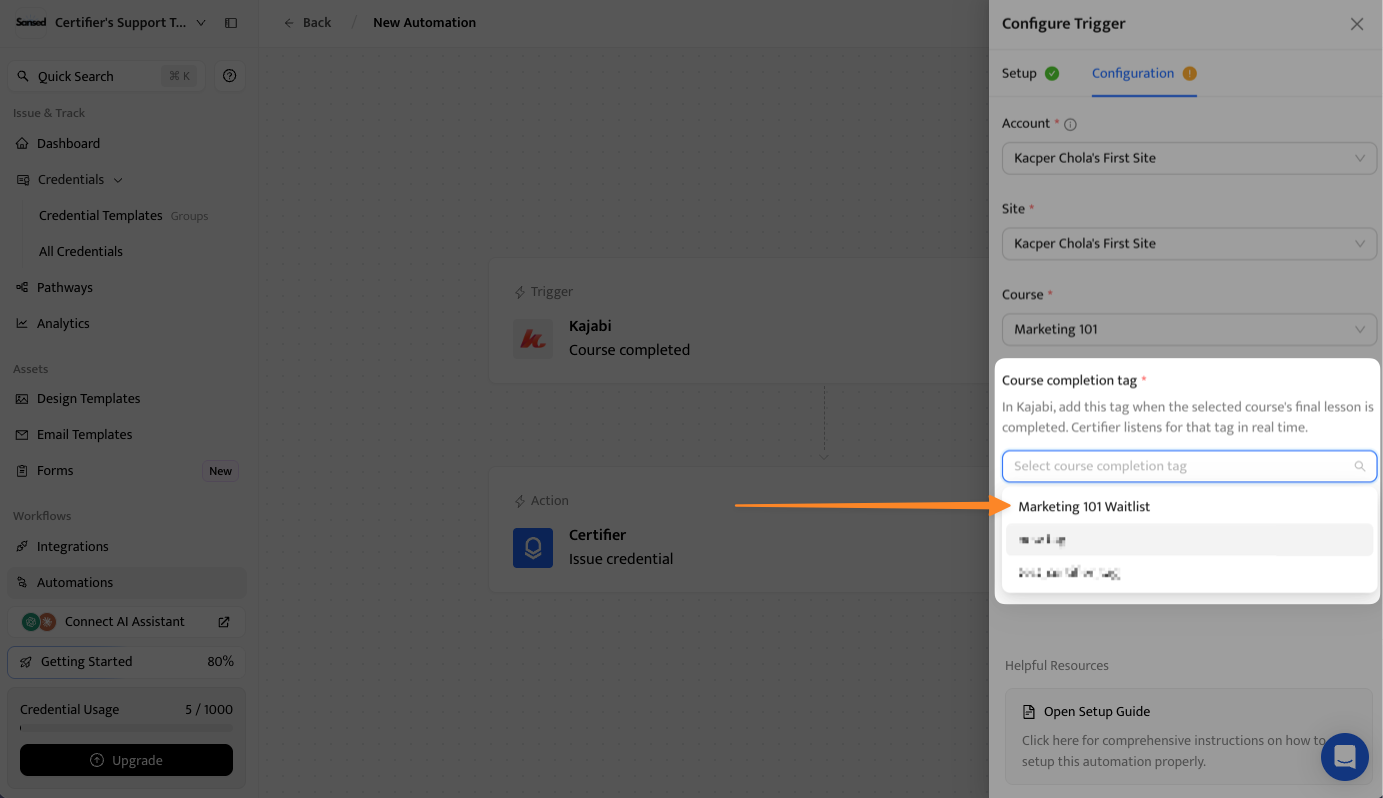
Cliquez sur Save & Continue
Cette étape relie l’apprenant Kajabi au certificat qu’il va recevoir. Vous pouvez laisser la date d’émission vide : Certifier utilisera la date à laquelle il traite la fin du cours. Vous évitez ainsi un décalage, car Kajabi envoie une date accompagnée d’une heure alors que ce champ n’accepte qu’une date.
Ouvrez l’action Issue Credential et sélectionnez le modèle conçu à l’étape 1
Associez le nom du destinataire au nom de l’apprenant dans Kajabi
Associez l’e-mail du destinataire à l’e-mail de l’apprenant dans Kajabi
Laissez la date d’émission vide
Facultatif : associez d’autres informations Kajabi, comme le nom du cours, à des attributs personnalisés
Activez à la fois l’émission et l’envoi, pour que les apprenants reçoivent leur certificat par e-mail sans aucune intervention manuelle
Une fois activée, l’automatisation fonctionne toute seule.
Cliquez sur Save & Activate
Donnez à l’automatisation un nom facile à reconnaître
Cliquez sur Confirm & Activate
Désormais, lorsqu’un apprenant termine la dernière leçon, Kajabi ajoute le tag, et Certifier émet le certificat à partir de votre modèle puis le lui envoie par e-mail.
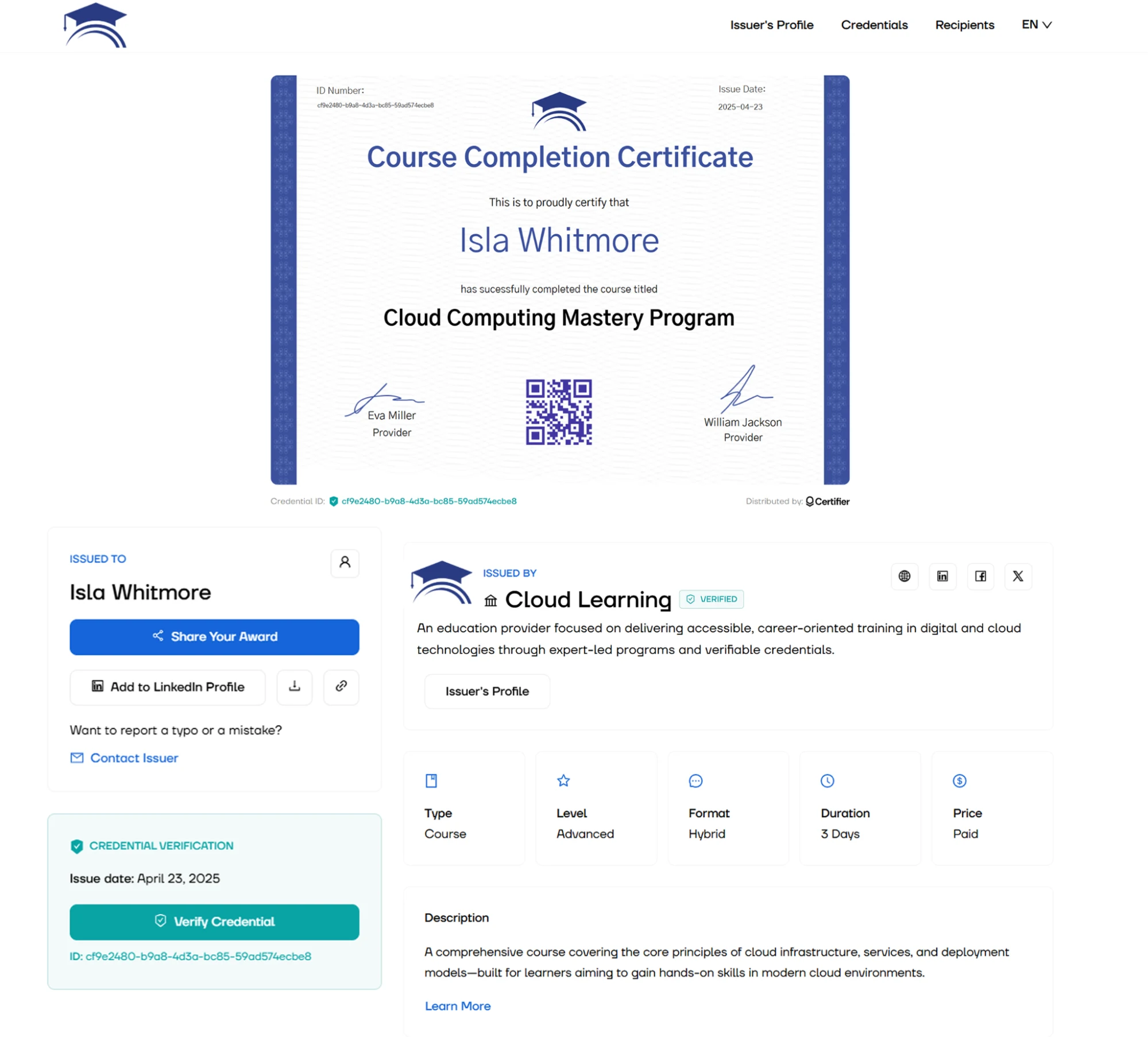
Les destinataires accèdent à la version en ligne de leur certificat de fin de formation Kajabi depuis leur boîte de réception. L’e-mail les dirige vers la page du certificat, où ils peuvent le consulter, le partager et le faire vérifier.
Zapier est plus adapté lorsque l’intégration native ne couvre pas votre déclencheur, par exemple une évaluation Kajabi réussie. Il ajoute un troisième outil : il vous faut donc un compte Zapier en plus de Kajabi et de Certifier.
Une fois le design de votre certificat prêt dans Certifier, vous pouvez tout connecter. Les étapes ci-dessous détaillent la configuration de Zapier. Une fois le Zap actif, un certificat est émis chaque fois que l’événement Kajabi choisi se produit.
Pour voir d’abord la partie design, regardez la vidéo ci-dessous : elle montre la création, la personnalisation et l’aperçu d’un certificat du point de vue de l’apprenant. Lancez-la maintenant ou gardez-la pour plus tard.
Pour plus de clarté, voici une vue d’ensemble du processus :
Kajabi → Tag Added ou Assessment Completed → Zapier → Certifier émet le certificat
Voyons le processus en détail :
Rendez-vous sur Zapier.com, connectez-vous ou créez un compte gratuit. Recherchez Kajabi et Certifier dans le répertoire des applications.
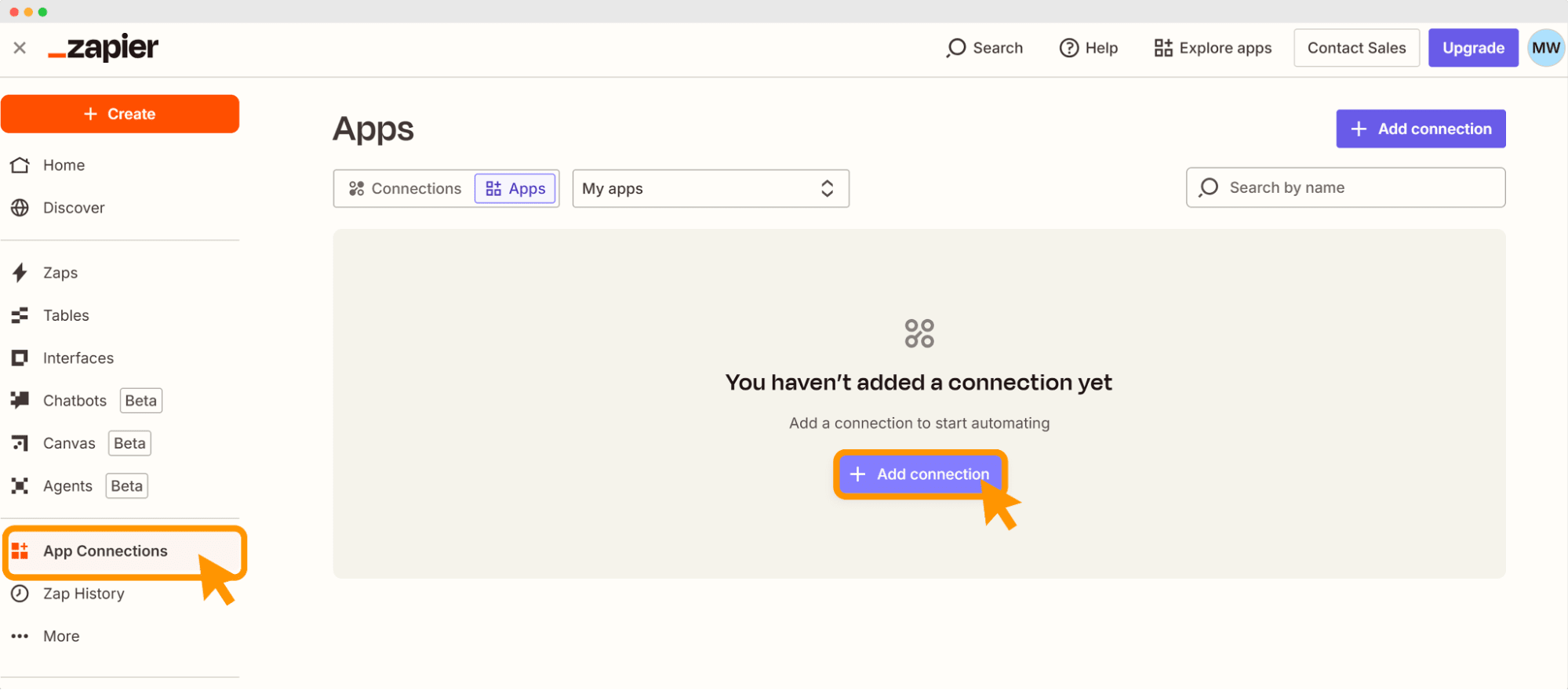
Choisissez l’onglet App Connection, dans le tableau de bord principal, en bas à gauche
Cliquez sur + Add Connection
Connectez-vous à vos comptes Kajabi et Certifier via Zapier lorsque c’est demandé
Saisissez la clé API pour établir la connexion
Accordez les autorisations nécessaires pour que Zapier récupère les données de vos cours Kajabi
Sélectionnez l’application à utiliser comme déclencheur : Kajabi
Choisissez l’événement déclencheur : Assessment Completed
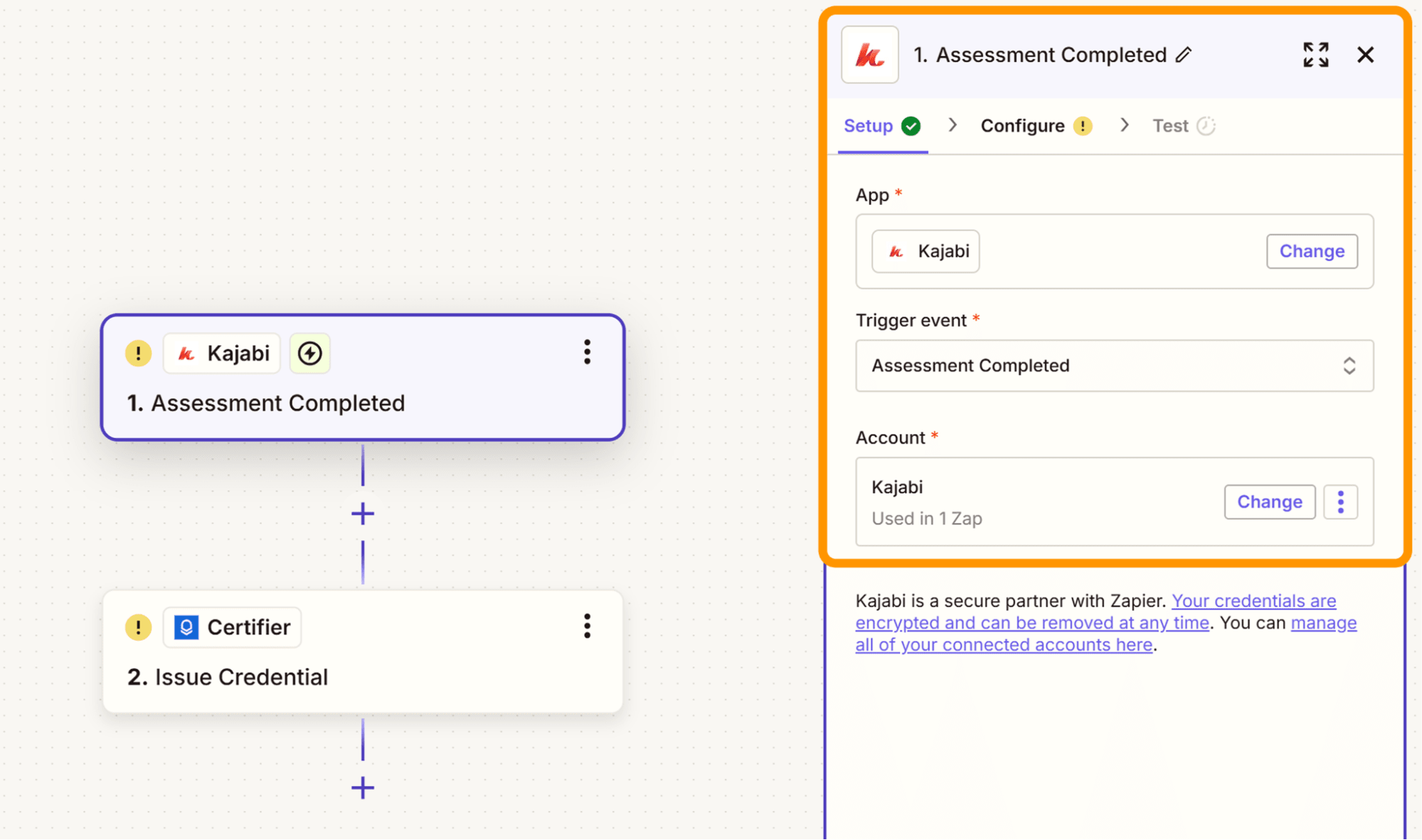
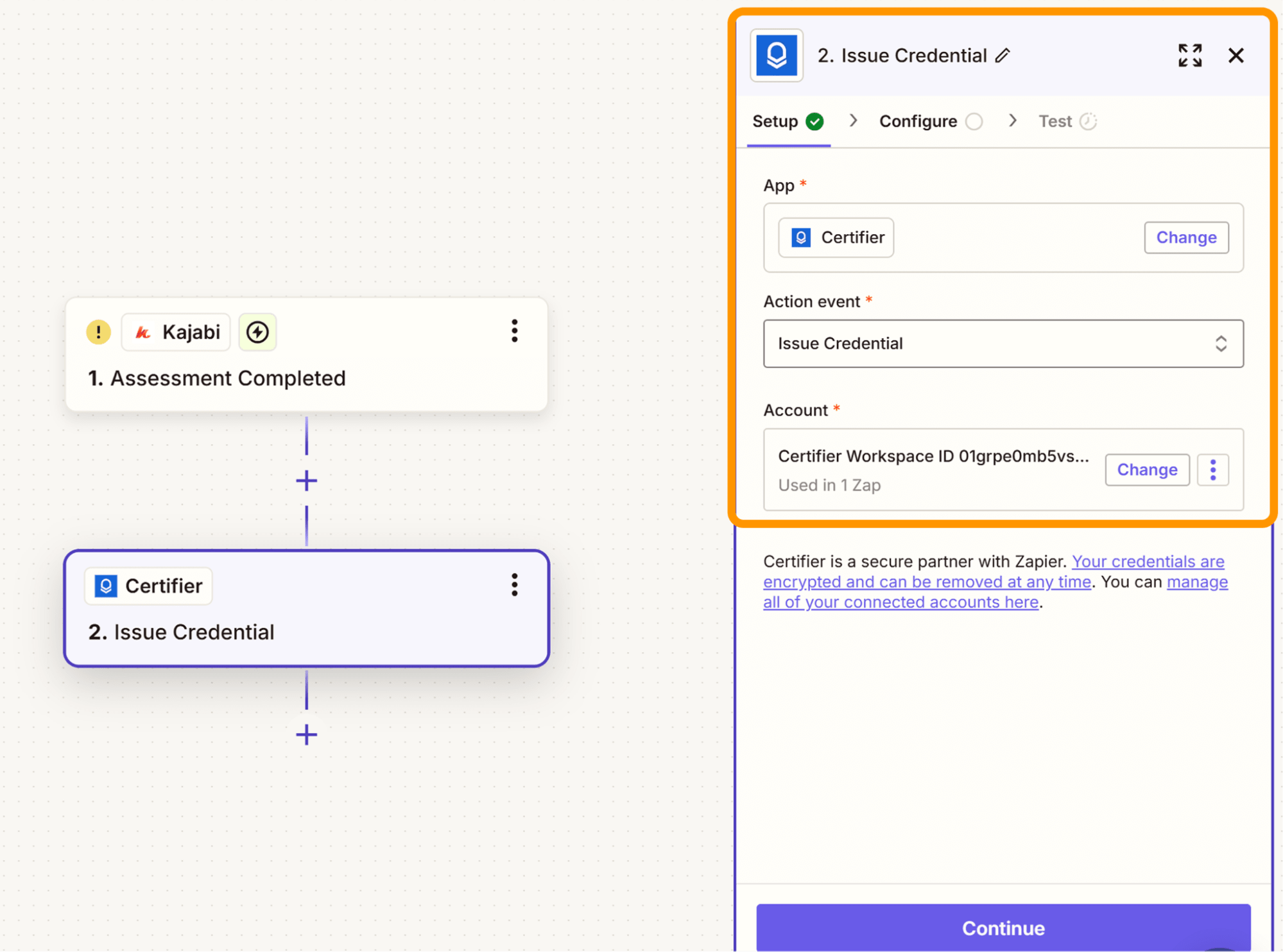
Application d’action : Certifier (connectez votre compte)
Dans Certifier, choisissez l’événement d’action : Issue Credential
Cliquez sur Continue
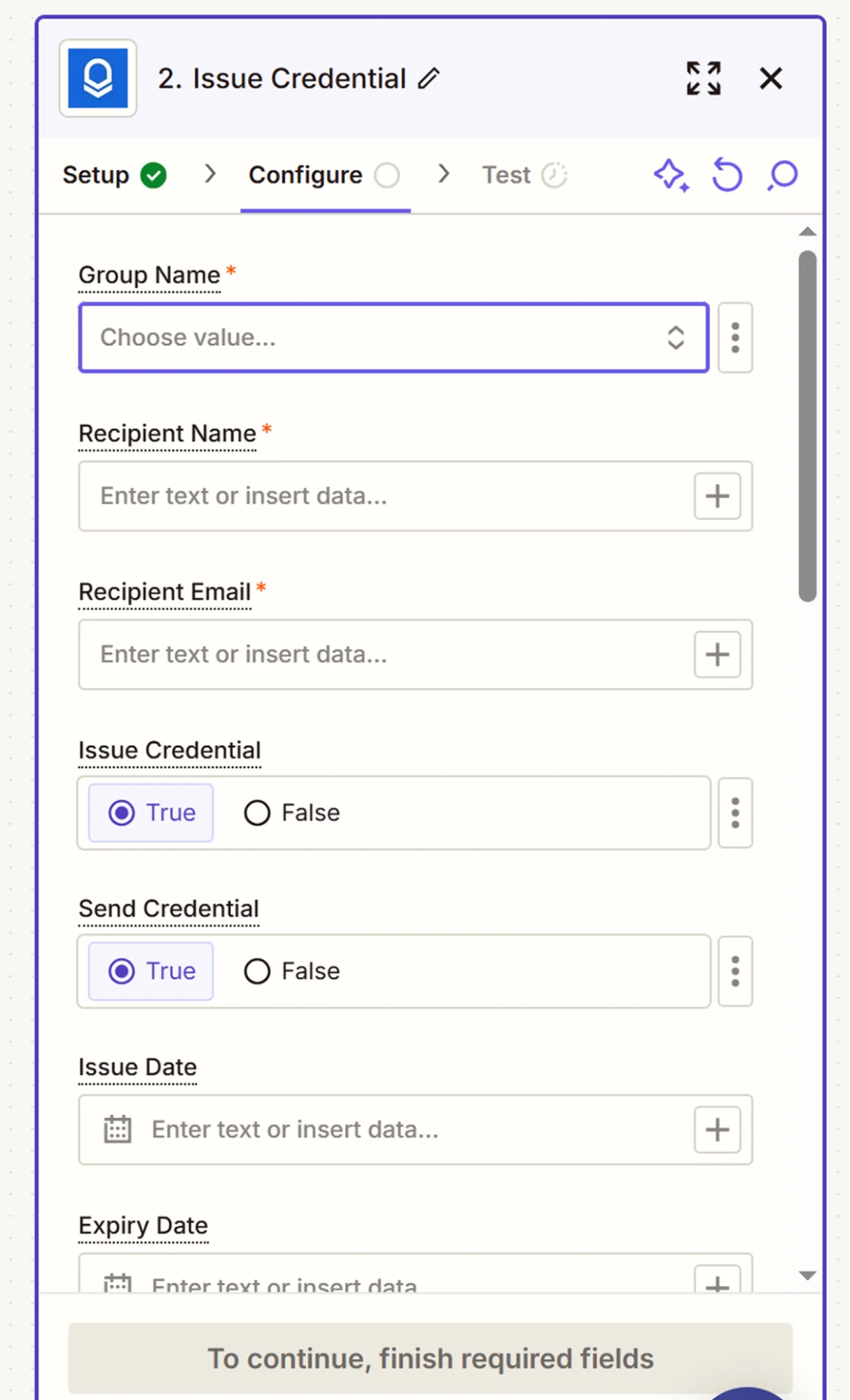
Associez ensuite les champs obligatoires :
Nom du destinataire
Adresse e-mail
Certificate group (le modèle de certificat)
Nom du cours
Date d’émission
Les champs dynamiques ajoutés lors de la création du certificat
Une fois terminé, cliquez sur Continue
Testez le Zap pour vérifier que tout fonctionne comme prévu
Utilisez des données d’exemple pour tester votre Zap
Si tout est correct, cliquez sur Publish
Désormais, Certifier émet et envoie un certificat de fin de formation Kajabi personnalisé chaque fois que l’événement Kajabi choisi se produit.
Kajabi propose une solution intégrée pour envoyer des certificats, mais elle présente plusieurs limites, tant pour le design que pour l’envoi. Si vous voulez des certificats attrayants, à votre image, et un envoi automatique qui suit votre croissance, il vous faut une meilleure solution.
Avec l’intégration de Certifier, vous émettez un certificat de fin de formation Kajabi sans effort. Configurez le processus une fois, et vous n’avez plus à vous soucier de vos certificats Kajabi.
Vous voulez remettre des certificats vérifiables, soignés et à votre image, que vos apprenants Kajabi seront fiers de partager sur LinkedIn ? Créez votre compte Certifier et connectez Kajabi à Certifier avec Zapier.
Tout dépend du cours et de l’émetteur. La plupart des certificats et attestations de fin de formation n’expirent pas, sauf si le cours ou le programme porte sur des connaissances qui évoluent avec le temps (comme la formation à la sécurité ou les compétences logicielles).
Avec Certifier, vous pouvez ajouter une date d’expiration à n’importe quel certificat et gérer les rappels directement depuis le tableau de bord, ou supprimer un certificat si nécessaire.
Oui, en particulier pour les apprenants qui veulent valoriser leurs compétences ou suivre leur progression. Attention toutefois : ce n’est pas une certification professionnelle enregistrée au RNCP. Voici pourquoi il compte :
Il motive les apprenants à terminer leur formation
Il renforce leur crédibilité sur un CV ou un profil en ligne, surtout s’il s’agit d’un certificat vérifiable ou d’un badge numérique
Il constitue une preuve d’apprentissage simple, dans les programmes de formation en ligne comme sur Kajabi
C’est aussi un excellent outil marketing. Vous voulez renforcer votre programme ? Lisez nos conseils pour créer un programme de certification.
Il existe plusieurs façons d’en créer un :
Utiliser l’outil de certificat natif de Kajabi, dans l’onglet Products
Utiliser Certifier pour mieux maîtriser le design, la mise en page et l’automatisation, et créer un certificat de formation en ligne
Créer les certificats à la main avec des PDF ou un logiciel de présentation (mais cela prend du temps)
Consultez notre guide pas à pas : qu’est-ce qu’un certificat de fin de formation, et comment en créer un à partir de modèles modifiables.
Kajabi est une plateforme de formation en ligne tout-en-un pour créer une formation en ligne et la vendre. Les créateurs peuvent :
Concevoir des cours avec des vidéos, des PDF, des quiz et les évaluations Kajabi
Héberger leur site et leurs tunnels de vente au même endroit
Automatiser le marketing et la diffusion des cours grâce aux automatisations Kajabi
Remettre des certificats avec Kajabi, ou avec des outils comme Certifier pour plus de souplesse
Kajabi est populaire auprès des infopreneurs, car il permet de tout gérer dans un seul outil, du contenu aux e-mails en passant par les paiements.
- Marketing B2B SaaS
- Certifications numériques
- Stratégie de contenu
- SEO on-page
- Génération de leads
Directeur Marketing
Aksen dirige le marketing chez Certifier. Fort de plus de 7 ans d'expérience auprès de marques internationales, il positionne la certification numérique comme solution de référence pour les organismes de formation et établissements d'enseignement.


