


Ils nous font confiance :
University of Southern California
Warner Bros.
Volvo
Amazon
Stanford University
29 octobre 2026
18 min de lecture
Créer des certificats avec Google Form, c’est transformer les réponses de votre formulaire Google en certificats et attestations personnalisés, sans copier-coller. Comparez import CSV, automatisation Certifier, outils Google et connecteurs pour choisir la configuration la plus sûre pour votre cours, webinaire, quiz ou formation.
Explorer avec l’IA :
Google Forms recueille très bien les résultats de quiz, les présences, les inscriptions ou les fins de formation, mais il ne crée ni ne gère de certificats. Les réponses doivent passer par Google Sheets, puis par un processus de certificats, pour déclencher l’émission automatiquement. Exemple : un apprenant répond au quiz de fin de formation ou à un questionnaire Google Form de satisfaction, puis reçoit son attestation de formation.
Pour générer des certificats et attestations à partir des réponses Google Form, envoyez les réponses vers une feuille Google Sheet associée, puis utilisez cette feuille comme source de données de votre processus de certificats.
Vous pouvez exporter les réponses en CSV et importer le fichier dans Certifier pour une émission ponctuelle, ou utiliser l’intégration native de Certifier avec Google Sheets pour une émission automatique.
Les méthodes plus complexes s’appuient sur les outils ou modules complémentaires de Google Workspace, ou sur des connecteurs comme Zapier ou Make lorsque le processus dépend de conditions : score, validation ou statut de paiement.
L’essentiel est de considérer Google Forms comme la porte d’entrée des données. La génération des certificats se fait dans le système connecté.
Si vous préférez vous passer de Google Forms, Certifier propose désormais son propre outil de formulaires : vous recueillez les réponses et délivrez les certificats sans second outil.
Meilleure option ponctuelle
Exporter les réponses Google Form en CSV, vérifier la liste, puis l’importer dans Certifier : une émission directe, sans les quotas d’envoi d’e-mails de Google
Meilleure option récurrente
Associer Google Forms à Google Sheets, puis connecter la feuille de réponses à Certifier.
Meilleure option native Google
Utiliser Apps Script, Google Slides ou un module complémentaire si vous pouvez maintenir le code, si les limites d’envoi quotidiennes de Google vous suffisent et si des fonctions de gestion des certificats réduites ne vous gênent pas.
Meilleure option conditionnelle
Utiliser Zapier, Make ou Pipedream lorsque les certificats dépendent d’un score, d’une validation, d’un paiement, d’une mise à jour du CRM, du statut dans un LMS ou d’une autre application.
Règles de base
Recueillir le nom et l’e-mail du destinataire, ne pas modifier l’ordre des questions et des colonnes, tester avec une réponse interne et supprimer les anciennes lignes avant d’activer toute automatisation.

Utilisez ce tableau pour choisir la bonne méthode avant de commencer.
Mthode | Idale Pour | Niveau Dautomatisation | Principal Avantage | Principale Limite |
|---|---|---|---|---|
Exporter les réponses en CSV et les importer | Promotions terminées et lots ponctuels | Moyen | Un point de contrôle avant l’envoi | Nouvel export et nouvel import à chaque modification des réponses |
Connecter Google Forms à Certifier via Google Sheets | Cours, webinaires, événements, quiz et programmes de formation récurrents | Élevé | Chaque nouvelle réponse peut déclencher automatiquement l’émission d’un certificat | Nécessite une feuille de réponses propre et une correspondance des champs stable |
Utiliser Google Apps Script, Google Slides ou un module complémentaire | Équipes sous Google Workspace, enseignants et besoins de certificats simples | Moyen à élevé | Tout reste dans Google Workspace ou dans un module complémentaire | Plus de maintenance, moins de fonctions de gestion des certificats, limites de quotas et de modules |
Utiliser Zapier, Make ou Pipedream | Logique conditionnelle, validations, vérification des paiements, routage vers un LMS ou un CRM | Élevé | Processus multi-applications flexibles | Davantage d’outils à surveiller et à dépanner |
Si chaque réponse valide doit donner lieu à un certificat, connectez directement Certifier. Si les certificats dépendent d’un score, d’une validation, d’un paiement ou d’une autre application, passez par une plateforme d’automatisation. Pour un lot ponctuel, exportez simplement les réponses en CSV.
Google Forms conserve les réponses individuelles dans l’interface du formulaire, mais la plupart des processus de certificats ont besoin d’un tableau structuré. D’où l’importance de la feuille de réponses.
Comme Forms ne stocke pas les réponses localement, on s’en sert comme source qui alimente une feuille Google Sheet associée : dans Google Forms, ouvrez l’onglet Réponses (Responses) et choisissez Associer à Sheets (Link to Sheets).
Google peut créer une nouvelle feuille de calcul ou associer le formulaire à une feuille existante. Ensuite, chaque nouvelle réponse crée une nouvelle ligne dans la feuille Google Sheet associée.
Cette feuille devient la véritable base de travail pour l’émission des certificats. Elle peut alimenter un simple import CSV, l’intégration de Certifier avec Google Forms, un processus Apps Script ou un connecteur comme Zapier.
Si votre point de départ est en réalité une feuille de calcul tenue à la main, consultez plutôt le guide dédié pour générer des certificats à partir de Google Sheets ou pour générer des certificats à partir d’un fichier Excel.

Pour éviter les erreurs de correspondance, les certificats en double et les échecs d’envoi, préparez votre formulaire Google et la feuille associée avant d’activer toute automatisation :

Rendez les champs obligatoires : rendez obligatoires les questions sur le nom et l’e-mail du destinataire. Si l’un de ces champs manque, l’automatisation échouera.
Activez la validation des réponses : définissez la question e-mail comme texte avec validation d’adresse e-mail. Les participants ne pourront ainsi pas saisir de fautes de frappe ou d’adresses non valides.
Associez les réponses avant la configuration : associez toujours votre formulaire Google à une feuille Google Sheet avant de configurer vos intégrations de certificats.
Faites un test interne : envoyez une réponse de test pour remplir la première ligne de votre feuille. Vous disposerez ainsi de champs de données réels pour la correspondance.
Ne réorganisez pas les questions : Google Forms écrit les questions dans les colonnes dans leur ordre de création. Les réorganiser ou renommer les en-têtes après la configuration casse la correspondance avec votre modèle.
Supprimez les anciennes lignes de test : si votre formulaire contient d’anciennes réponses de test, supprimez ces lignes de la feuille avant d’activer le processus, pour éviter toute émission accidentelle.
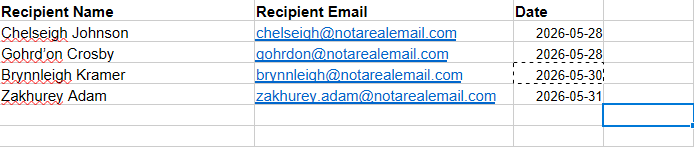
Pour gagner du temps, vous pouvez partir de l’exemple de tableur que nous avons créé.
L’import CSV est la voie la plus sûre lorsque l’événement, le cours, le webinaire ou l’évaluation est déjà terminé. Il vous offre un point de contrôle manuel avant l’envoi des certificats.
Choisissez-la si l’administrateur veut vérifier les réponses avant l’envoi, si le formulaire contient d’anciennes réponses de test ou des lignes désordonnées, ou si les certificats ne doivent être émis qu’une fois :
01Ouvrez la feuille de réponses Google Sheet créée par Google Forms.
02Supprimez les lignes de test.
03Conservez les champs obligatoires, comme le nom et l’e-mail du destinataire. Si votre formulaire recueille le prénom et le nom dans des colonnes séparées, fusionnez-les : vous pouvez combiner le prénom et le nom dans Google Sheets en créant une nouvelle colonne avec la formule CONCAT ou TEXTJOIN.
04Conservez les champs de personnalisation facultatifs : cours, date, score, nombre d’heures, formateur ou promotion.
05Exportez les réponses en CSV en téléchargeant la feuille.
06Importez le fichier CSV dans Certifier.
07Associez les colonnes aux champs du certificat.
08Enregistrez les certificats en brouillon si le lot est sensible.
09Émettez les certificats, puis envoyez-les par e-mail ou exportez les PDF.
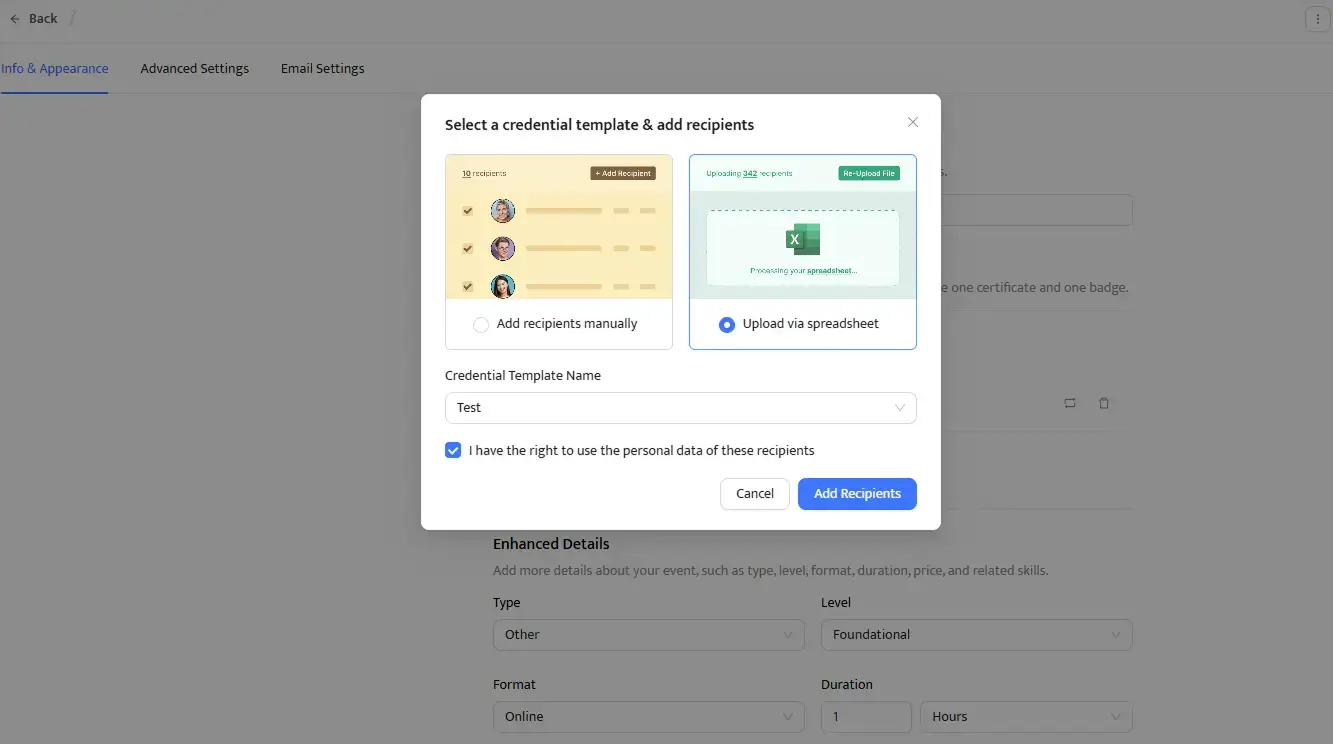
Ce n’est pas une automatisation en continu : une réponse envoyée après votre export ne sera prise en compte qu’avec un nouvel export et un nouvel import. En échange, vous gardez le contrôle.
Vous pouvez émettre des certificats en masse immédiatement ou les enregistrer en brouillon pour une dernière vérification avant l’envoi.
Pour des webinaires récurrents, des cours en ligne et des formations régulières, connectez Google Forms à Certifier via la feuille de réponses Google Sheet. Cette intégration déclenche l’envoi automatique d’un certificat après chaque nouvelle réponse.
1. Connectez votre compte Google
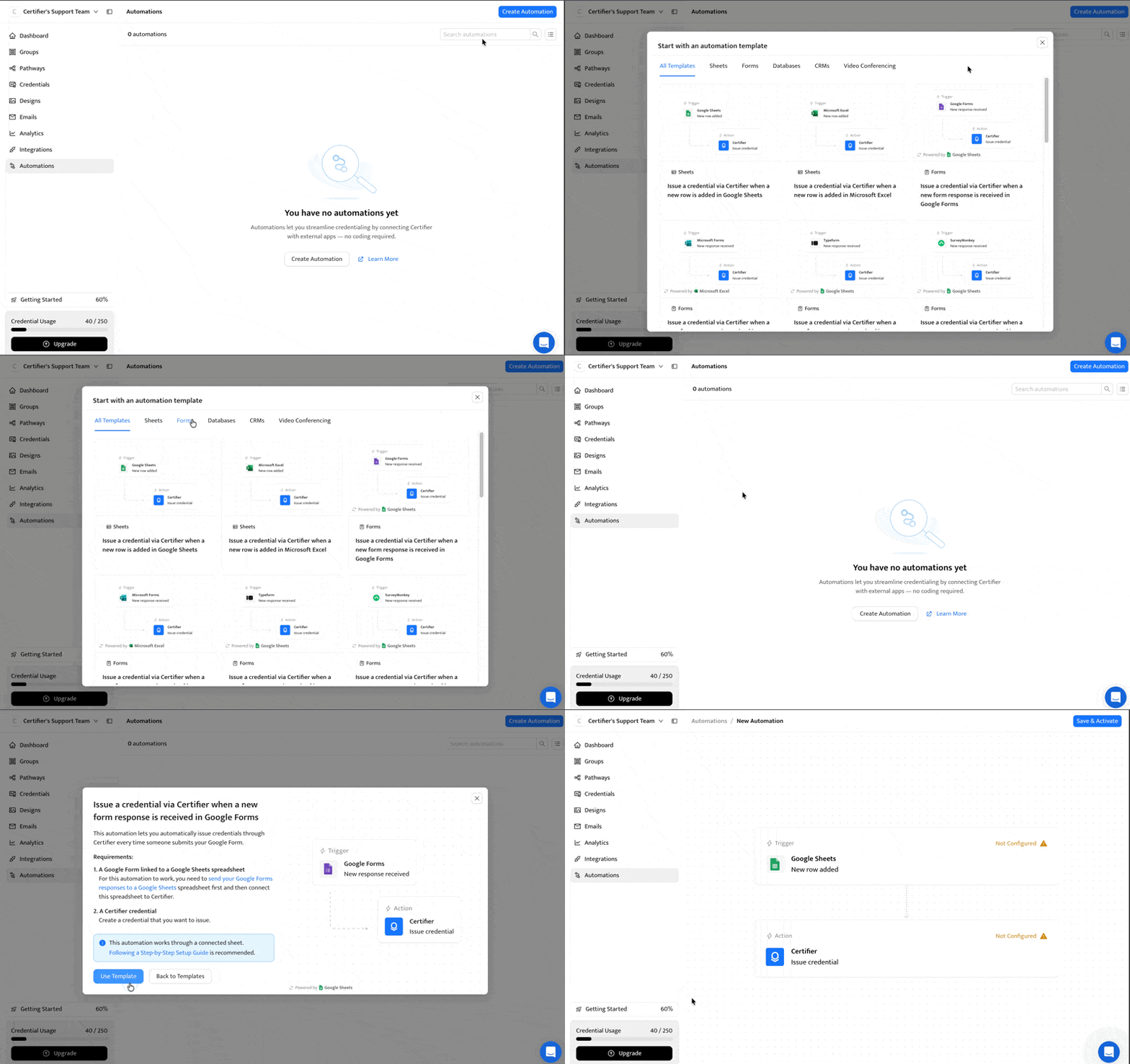
2. Sélectionnez la feuille de réponses
3. Associez vos champs de données
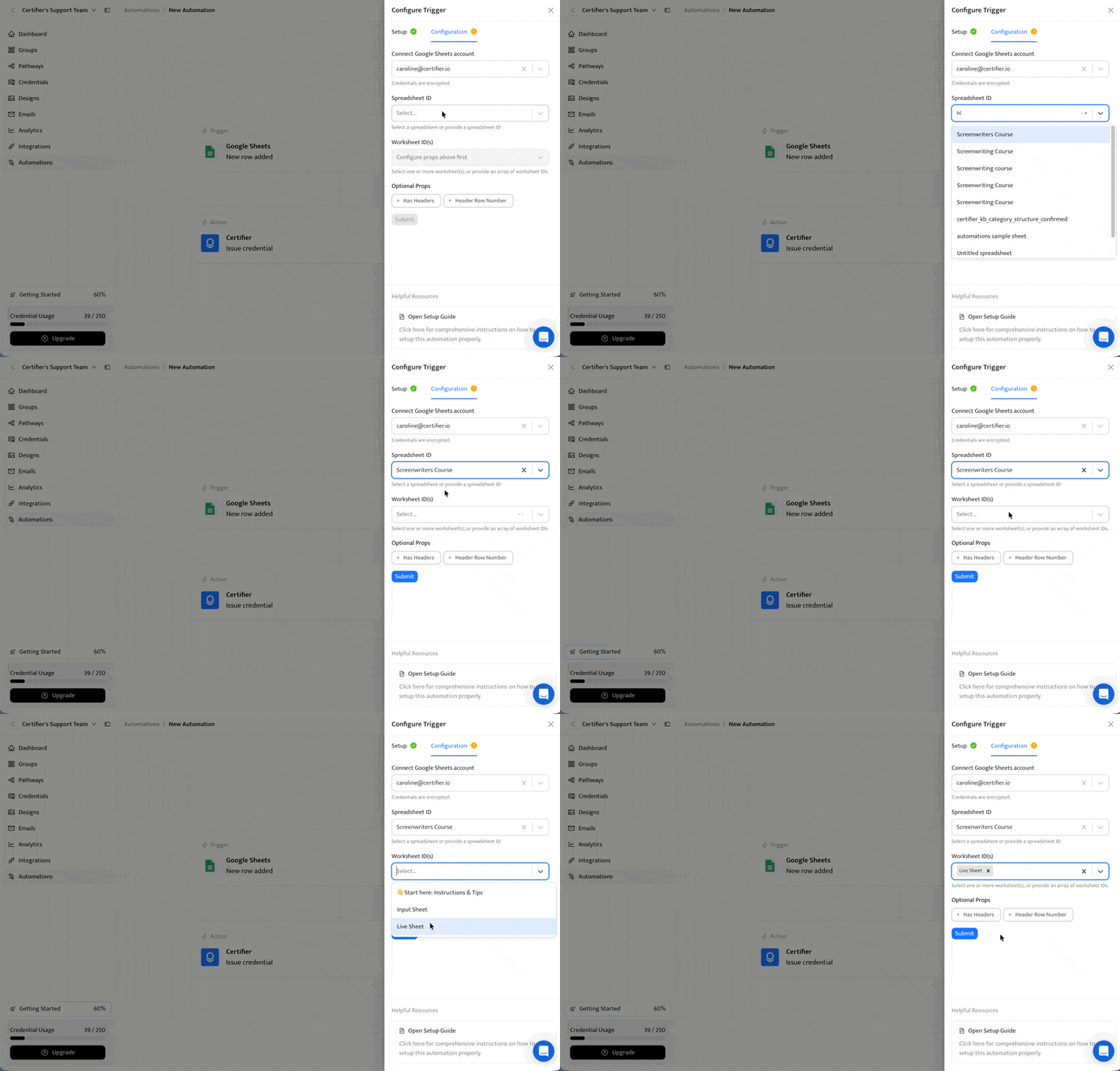
4. Choisissez le mode d’envoi et activez
Nous détaillons aussi ces étapes dans notre article d’aide sur l’automatisation Google Forms.
Choisissez d’enregistrer les nouveaux certificats en brouillon pour vérification ou de les envoyer immédiatement. Comptez 3 à 5 minutes de traitement après l’ajout d’une nouvelle ligne.
Une fois l’automatisation active, traitez la feuille de réponses comme un système en production. Les lignes existantes peuvent être traitées dès l’activation : supprimez d’abord les anciennes réponses de test qui ne doivent pas donner lieu à un certificat.
Après la configuration, ne renommez pas la feuille ni ses onglets, et ne réorganisez ni les onglets, ni les questions, ni les colonnes. Insérer des lignes au-dessus de lignes déjà traitées peut créer des doublons ; supprimer des lignes traitées avant d’en coller de nouvelles peut faire ignorer de nouvelles réponses.
Si un certificat a déjà été créé, faites les corrections dans Certifier plutôt que de modifier les lignes de réponses déjà traitées.
Les processus natifs Google peuvent convenir lorsque le certificat est simple et qu’une personne de l’équipe sait maintenir la configuration.
Il en existe deux versions courantes :
Apps Script lit la feuille Google Sheet associée, copie un modèle de certificat Google Slides, remplace les champs variables, exporte des PDF et envoie les e-mails via Gmail.
Un module complémentaire Google Forms ou Workspace, comme Autocrat, Form Publisher ou Document Studio, crée des certificats à partir des réponses au formulaire sans script personnalisé.
L’exemple officiel de certificat Apps Script de Google utilise Google Sheets, Slides, Drive et Gmail. Il copie un modèle Slides, remplace les champs variables par les données de la feuille, exporte des PDF et envoie ces certificats via Gmail.
C’est utile pour un enseignant, une petite classe ou une équipe interne, mais moins adapté aux programmes importants ou récurrents : les coûts de fonctionnement cachés augmentent vite.
Premièrement, les quotas d’e-mails peuvent bloquer le lot. Les quotas Apps Script indiquent actuellement 100 destinataires d’e-mails par jour pour les comptes personnels et 1 500 par jour pour les comptes Google Workspace avec MailApp.
Google précise aussi que les quotas peuvent changer sans préavis et que les scripts génèrent des exceptions lorsque les limites sont dépassées.
Deuxièmement, les modèles deviennent fragiles : un modèle Google Slides peut convenir aux noms courts, mais se dérégler avec des noms ou intitulés longs, ou des champs personnalisés.
Troisièmement, le suivi est limité. Un processus Google basique ne vous offre pas automatiquement de pages de vérification hébergées, de statistiques sur les certificats, de données de partage LinkedIn, de corrections centralisées ni de processus encadré pour émettre un nouveau certificat.
Les modules complémentaires Google Forms peuvent aussi suffire pour des besoins simples en classe ou lors d’événements. Certify’em en est un exemple souvent comparé.
Ces modules peuvent aussi dépendre des limites d’envoi du compte Google et ne pas offrir de suivi des envois, de partage LinkedIn, de pages de certificat hébergées ni de gestion centralisée.
Utilisez une plateforme d’automatisation comme Zapier, Make ou Pipedream lorsque l’envoi des certificats dépend de règles précises ou d’un routage entre plusieurs applications.
Scénarios conditionnels courants :
Seuil de score au quiz : si vous utilisez Google Forms pour créer un quiz en ligne, n’émettez un certificat de réussite que si l’apprenant obtient un score de 80 % ou plus.
Circuit de validation : gardez les certificats en brouillon jusqu’à ce qu’un formateur valide la réponse.
Vérification du paiement : attendez la confirmation du paiement dans Stripe avant de déclencher l’envoi du certificat.
Synchronisation CRM et LMS : ajoutez le destinataire à une campagne Salesforce ou à une liste d’e-mailing après l’émission du certificat.
Pour mettre en place ce processus, choisissez Google Forms comme application déclencheuse et votre feuille associée comme source de données. Ajoutez une étape de filtre pour vérifier votre condition (par exemple, Score supérieur ou égal à 80). Enfin, choisissez Certifier comme étape d’action et associez les informations du destinataire à votre modèle.
Utilisez ce guide Google Forms lorsque le formulaire est le point d’entrée des données. Si vos données proviennent d’ailleurs, un autre guide conviendra généralement mieux.
Si Vos Donnes Proviennent De | Guide Utiliser |
|---|---|
Réponses à un formulaire Google Forms | Ce guide Google Forms |
Lignes Google Sheets tenues comme liste de destinataires | |
Classeur Excel, XLSX, CSV ou processus Microsoft 365 | |
Modèles de certificats Word ou création manuelle de documents |
La différence tient au point de départ. Google Forms recueille les réponses. Google Sheets et Excel stockent les données des destinataires. Word permet de créer manuellement des certificats et des diplômes à partir d'un modèle.
Si vous recueillez les réponses avec Microsoft Forms, consultez notre guide pour créer des certificats avec Microsoft Forms.
Optez pour cette voie lorsque Google Forms n’est qu’une source parmi d’autres, ou lorsque les certificats doivent être émis depuis un LMS, un produit sur mesure, le back-end d’un CRM ou un outil interne.
L’équipe technique peut utiliser l’API et les webhooks de Certifier pour une émission encadrée, des mises à jour de statut et la synchronisation interne.
Le serveur MCP de Certifier peut aussi être utile pour des opérations internes assistées par l’IA, s’il fait partie de votre stratégie de gestion des certificats ou si vous souhaitez piloter vos opérations depuis votre assistant IA.
Google Forms est la porte d’entrée des données. C’est le processus connecté qui génère les certificats.
Pour des lots terminés, exportez les réponses en CSV et importez-les après vérification.
Pour des processus récurrents, connectez Google Forms à Certifier via Google Sheets : chaque nouvelle ligne éligible déclenche l’émission d’un certificat.
Pour des besoins simples, sans quitter Google, Apps Script ou les modules complémentaires peuvent suffire, au prix de contreparties en maintenance, quotas, design et suivi. Pour des processus conditionnels, utilisez Zapier, Make ou Pipedream.
Le processus le plus sûr repose sur des champs propres, une feuille de réponses associée, une réponse de test interne, le mode brouillon et une correspondance des champs stable.
Connectez Google Forms à Certifier, créez un certificat en ligne une fois pour toutes, et transformez automatiquement chaque nouvelle réponse en certificat soigné.
Les questions les plus fréquentes sur la création de certificats à partir d’un formulaire Google.
Associez votre Google Form à une feuille Google Sheet, puis connectez cette feuille à un générateur de certificats comme Certifier. Lorsqu’un participant remplit le formulaire, ses données sont associées à votre modèle, et le certificat est émis puis envoyé à son adresse e-mail : un certificat automatique Google Form pour chaque réponse.
Oui. Si vous connectez votre feuille Google Sheet à une plateforme comme Certifier, le même processus peut délivrer des certificats, des badges numériques ou d’autres formats, comme une attestation de participation, à partir des données des destinataires.
Oui. Ouvrez votre feuille Google Sheet associée, sélectionnez Fichier > Télécharger > Valeurs séparées par des virgules (.csv), puis importez ce fichier dans votre générateur de certificats pour un traitement manuel par lot.
Google Forms recueille les réponses brutes des participants, tandis que Google Sheets les stocke sous forme de lignes. La plupart des outils d’automatisation se connectent aux lignes de la feuille pour déclencher la génération des certificats.
Vous devez recueillir le nom et l’adresse e-mail du destinataire. Vous pouvez aussi recueillir des données facultatives, comme l’intitulé de la formation, la date de fin ou le score au quiz, pour personnaliser les certificats.
Avec Apps Script, ajoutez à votre feuille une colonne de statut (par exemple « Émis ») pour repérer les lignes traitées. Avec l’intégration native de Certifier, le système suit automatiquement les lignes traitées pour éviter les e-mails en double.

Conceptrice de contenu. Chez Certifier, Ola crée des contenus conviviaux, rendant les informations complexes faciles à comprendre pour tous.


