


Ils nous font confiance :
University of Southern California
Warner Bros.
Volvo
Amazon
Stanford University
29 octobre 2026
16 min de lecture
Vous pouvez créer des certificats à partir d’un Google Sheet sans copier les noms un par un dans un modèle, comme avec un publipostage Google Sheet classique. La méthode la plus propre et la plus rapide : garder les données des destinataires dans Google Sheet, connecter la feuille à un générateur de certificats, associer chaque colonne au bon champ du certificat, puis émettre les certificats en masse.
Explorer avec l’IA :
Pour la plupart des écoles, créateurs de cours en ligne, équipes webinaires et coordinateurs de formation, Google Sheet sert de base de données des destinataires : noms, e-mails, intitulés de formation, scores, dates et statut de fin de formation s’y trouvent déjà, de quoi générer une attestation de formation ou de participation pour chacun.
La conception des certificats, les e-mails d’envoi, les PDF, les pages de vérification et le suivi devraient passer par un outil dédié aux certificats numériques, configuré une fois, avec un minimum de maintenance.
Ce guide présente quatre façons de générer des certificats et attestations depuis Google Sheet : une intégration directe entre Google Sheets et Certifier pour les programmes récurrents, un import CSV pour les lots ponctuels, Google Apps Script avec Google Slides, et Zapier ou Make pour une logique et un routage multi-applications, plus une option bonus pour les développeurs et les processus agentiques.
Connexion directe : utilisez la connexion native de Certifier avec Google Sheet lorsque de nouveaux destinataires s’ajoutent au fil du temps et que vous voulez que les certificats soient émis automatiquement, sans travail administratif.
Import CSV : lorsque la liste est définitive, que vous voulez vérifier le lot avant l’envoi et que l’opération est ponctuelle.
Google Apps Script et Slides : pour un environnement Workspace natif, uniquement si votre équipe sait maintenir du code et surveiller les quotas de Gmail ou d’Apps Script.
Zapier ou Make : idéal pour une logique multi-applications, par exemple émettre des certificats à partir d’un LMS, d’un CRM ou de formulaires
Préparation : une ligne par destinataire, des en-têtes sur la ligne 1, aucune cellule fusionnée, des adresses e-mail valides et, si possible, une ligne de test.

Utilisez ce tableau pour choisir votre méthode avant de commencer. Le bon choix dépend de votre liste : lot ponctuel ou feuille active qui reçoit régulièrement de nouvelles lignes.
Mthode | Idale Pour | Principal Avantage | Principale Limite |
|---|---|---|---|
Connecter Google Sheet à Certifier | Cours récurrents, événements en direct, réponses Google Forms et programmes de formation continus | Automatisation sans code avec association des champs, envoi par e-mail, pages de certificat hébergées et statistiques | Plutôt adaptée aux équipes qui émettent des certificats par lots ou pour des programmes récurrents, moins pratique pour un certificat isolé |
Exporter Google Sheet en CSV et l’importer | Listes finalisées, webinaires ponctuels, promotions terminées et processus avec vérification manuelle | Simple, prévisible et facile à contrôler avant l’émission | Nécessite un nouvel export à chaque modification de la feuille |
Utiliser Google Apps Script et Google Slides | Équipes techniques qui veulent rester dans Google Workspace | Fusionne les lignes de la feuille dans des modèles Slides et envoie les PDF en pièce jointe via Gmail | Maintenance du code, autorisations, vérification des quotas et gestion des erreurs sur mesure |
Utiliser Zapier ou Make en complément | Processus multi-applications où les données partent d’un CRM, d’un LMS, d’un outil de paiement ou d’un outil de formulaires | Ajoute une logique conditionnelle et un routage entre applications | Ajoute une couche d’automatisation de plus à maintenir et à dépanner |
Automatiser les certificats à partir des lignes d’un tableur est utile si vous gérez les dossiers de vos apprenants dans un tableau centralisé et voulez déclencher l’émission automatiquement. C’est courant avec les plateformes de webinaires et les plateformes d’apprentissage (LMS).
Google Sheet peut aussi servir de passerelle pour d’autres plateformes compatibles. Vous pouvez par exemple connecter Typeform à Certifier via Google Sheet pour automatiser les certificats des nouveaux répondants. Les équipes peuvent aussi connecter Zoho à Certifier via Google Sheet pour des processus basés sur des formulaires.
Pour les webinaires, vous pouvez délivrer automatiquement des attestations de participation à des centaines de participants après l’événement, sans plus exporter les listes de présence à la main.
Dans l’enseignement, automatiser l’envoi des certificats lorsqu’un apprenant réussit un cours et que son nom est ajouté à la feuille fait gagner beaucoup de temps. Il en va de même pour la formation continue : vous suivez les heures de développement professionnel et générez des certificats numériques mentionnant les crédits obtenus.
Les organisateurs d’événements peuvent imprimer ou envoyer par e-mail des badges et des attestations de présence directement à partir des données d’inscription.
Vous travaillez avec Microsoft Excel ? Si vos données se trouvent dans Microsoft Office, suivez notre guide dédié : comment générer des certificats à partir d’un fichier Excel.
Des données propres évitent la plupart des erreurs de génération de certificats. Avant de connecter votre Google Sheet à un processus de certificats, relisez la feuille comme si chaque ligne pouvait être envoyée immédiatement.

Placez des en-têtes clairs sur la ligne 1, par exemple Full Name, Email, Course Name, Issue Date, Expiration Date, Instructor, Grade ou Hours (ou leurs équivalents français : colonnes nom, prénom, e-mail, formation, date…).
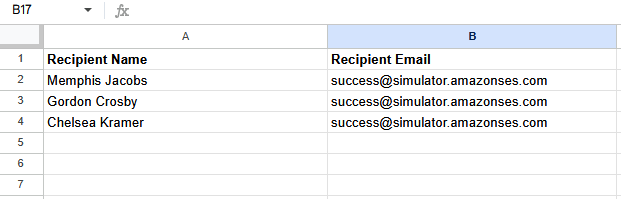
Une ligne par destinataire.
Ne placez pas plusieurs noms, e-mails ou formations terminées dans une même cellule.
Vérifiez les adresses e-mail avant l’envoi.
Supprimez les espaces, les domaines manquants, les destinataires en double et les adresses de test personnelles qui ne doivent pas recevoir les certificats définitifs. Avec la méthode Certifier, la plateforme vous signale si l’envoi d’un e-mail a échoué.
Utilisez un format de date homogène, de préférence AAAA-MM-JJ, lorsque des dates doivent figurer sur le certificat.
Convertissez les formules en valeurs avant d’exporter en CSV, surtout si des colonnes combinent prénom et nom ou calculent des dates de fin de formation.
Ne gardez que les champs nécessaires à la génération des certificats. Les métadonnées de CRM, de LMS ou d’événement ralentissent l’association des champs et augmentent le risque d’erreur.
Ajoutez une ligne de test interne avant le lot réel pour vérifier le design du certificat, le contenu de l’e-mail et les attributs associés.
Conseil de pro : dans une feuille servant de base de données, évitez autant que possible les cellules fusionnées. Avec les lignes d’en-tête masquées, les lignes vides au milieu de la liste et les notes au-dessus du tableau, elles peuvent tout dérégler.
Gardez la feuille de préparation (Input Sheet) séparée de la feuille d’émission (Live Sheet). La première sert à recueillir, nettoyer et vérifier les données ; ne copiez dans la seconde que les lignes complètes, prêtes à être émises. Vous limitez ainsi les envois en double et tenez les lignes en cours de modification à l’écart de l’automatisation.
Si vos données proviennent de Google Forms, considérez l’onglet des réponses comme la feuille de préparation. Vérifiez les champs obligatoires, nettoyez les réponses incomplètes et ne déplacez que les lignes validées vers la feuille d’émission ou le processus connecté. Les réponses à moitié remplies ne deviendront pas des certificats.
C’est la méthode recommandée si vous émettez des certificats après chaque promotion, webinaire, cours, atelier ou session récurrente. Google Sheet reste la source des données, et Certifier gère la conception, l’association des champs dynamiques, l’envoi par e-mail, la vérification en ligne, les PDF et les statistiques.

Étape 1 : créez ou nettoyez votre Google Sheet.
Suivez la liste de préparation ci-dessus et réservez la feuille d’émission aux lignes prêtes à être émises. Pour gagner du temps, partez de notre exemple de tableur.
Étape 2 : choisissez ou concevez le design de votre certificat dans Certifier (attestation de formation, certificat de participation…).
Ajoutez des attributs dynamiques pour les champs à personnaliser, comme le nom du destinataire, l’intitulé de la formation, la date d’émission, le score ou le formateur.
Étape 3 : créez une automatisation Google Sheet dans Certifier.
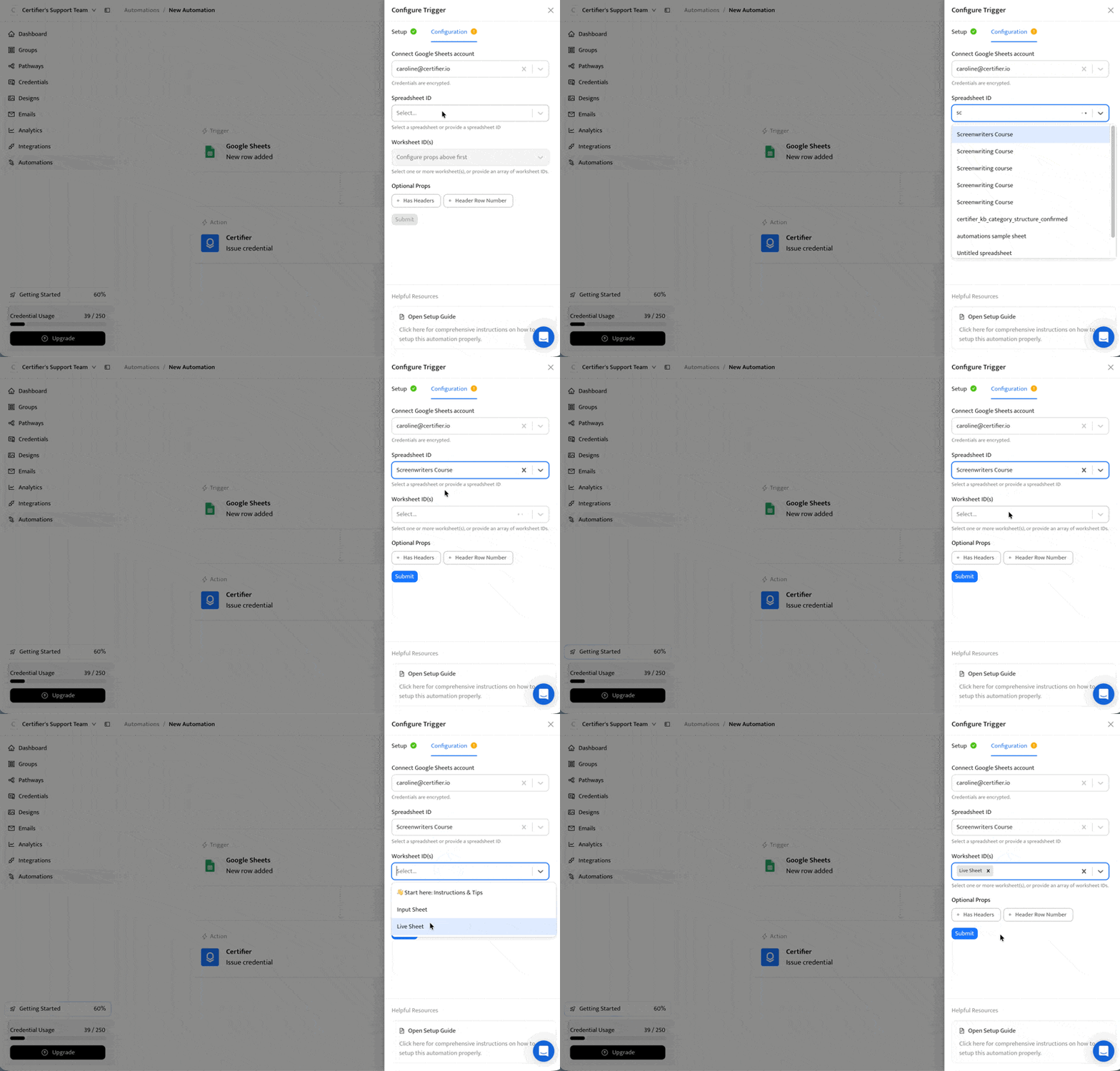
Connectez votre compte Google via la procédure d’autorisation, sélectionnez la feuille de calcul et choisissez l’onglet de la feuille d’émission (Live Sheet).
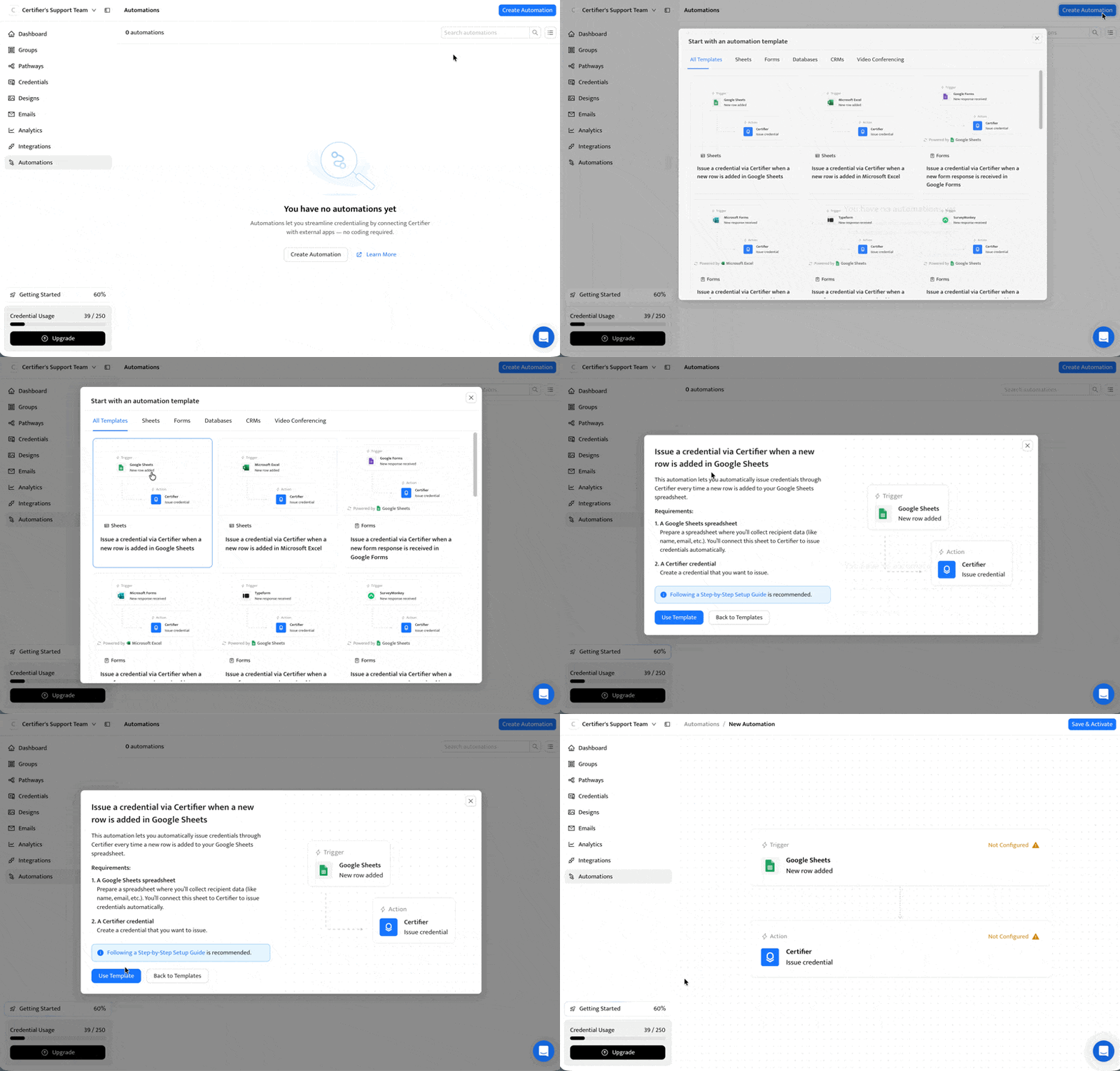
N’oubliez pas de configurer le déclencheur : il vous invitera à connecter votre compte Google via OAuth.
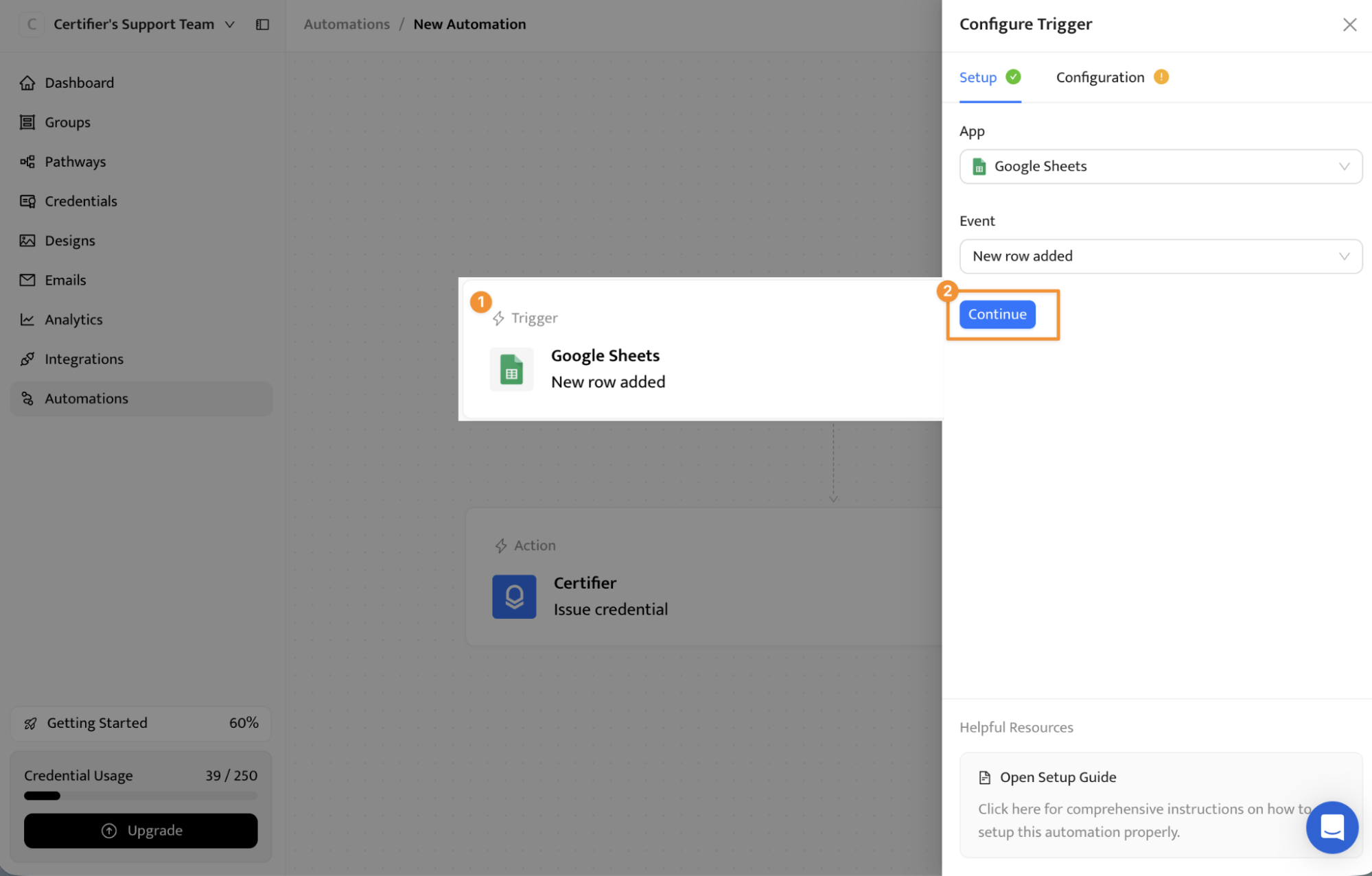
Étape 4 : associez chaque colonne au bon champ du certificat.
Associez au minimum le nom et l’e-mail du destinataire, puis les champs personnalisés qui doivent apparaître sur le certificat ou dans l’e-mail.
Étape 5 : faites un test avec un destinataire interne.
Enregistrez le premier certificat en brouillon si vous voulez vérifier la mise en page, l’orthographe, le texte de l’e-mail et les liens de vérification avant l’envoi.
Étape 6 : activez le processus.
Cliquez sur Save & Activate et confirmez. Désormais, chaque ligne complète ajoutée à la feuille d’émission peut déclencher la création et l’envoi automatique d’un certificat, sans copier-coller, si l’option Send Credential est réglée sur True.
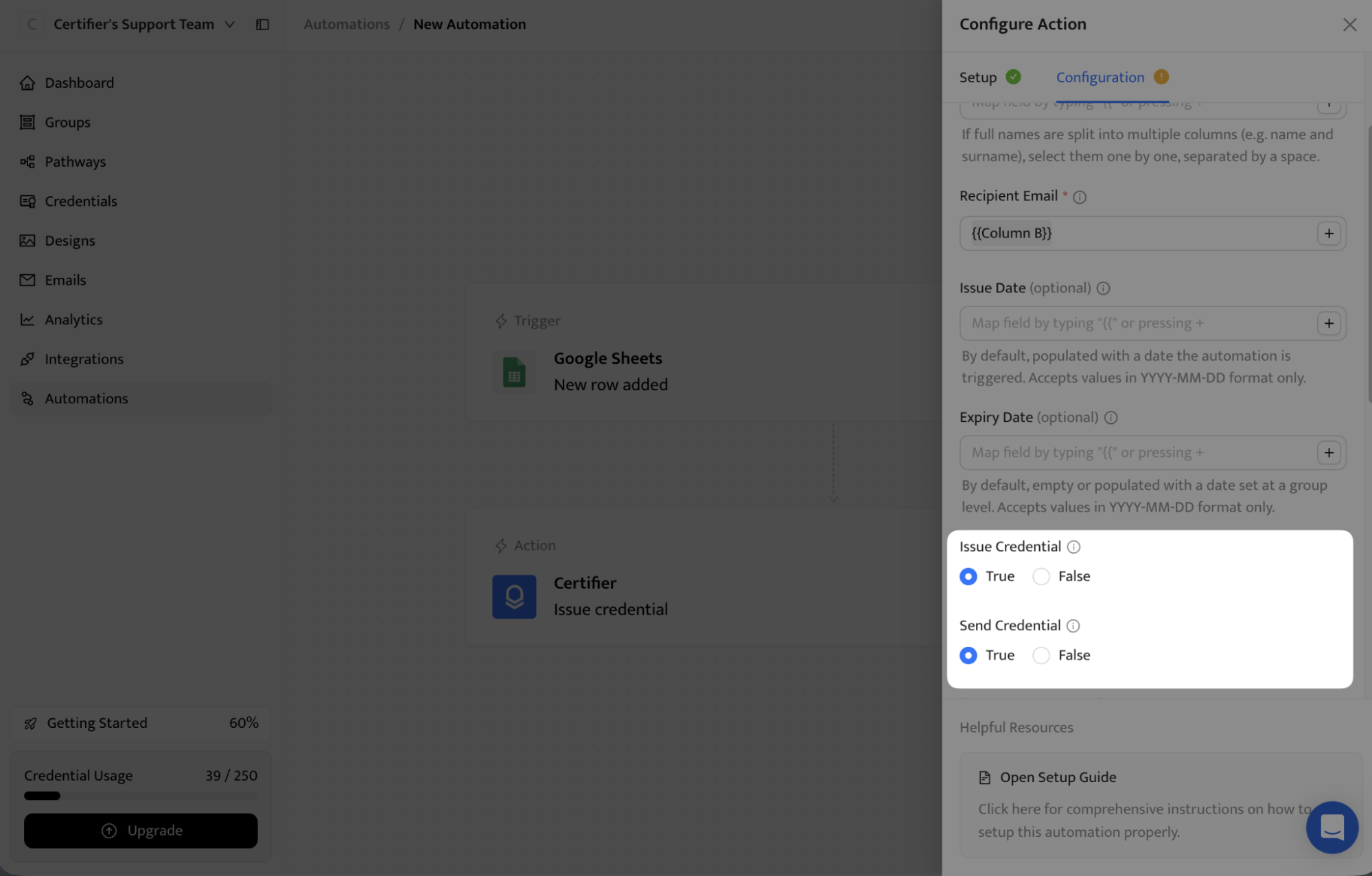
L’avantage, c’est le contrôle. Vous gardez les lignes inachevées dans la feuille de préparation, ne déplacez que les lignes validées vers la feuille d’émission et utilisez les brouillons pendant les tests. Une fois la configuration stable, vous pouvez passer à l’envoi automatique pour les promotions courantes.
À noter : la même automatisation par lignes fonctionne avec d’autres outils de données structurées. Vous pouvez par exemple connecter Smartsheet à Certifier nativement et émettre des certificats à chaque nouvelle ligne.
L’import CSV est idéal lorsque la liste des destinataires est définitive et que vous n’avez pas besoin d’automatisation en continu : webinaires ponctuels, promotions terminées, formations internes trimestrielles ou tout lot que vous voulez vérifier avant l’émission.
Étape 1 : faites une copie de l’onglet final de votre Google Sheet pour disposer d’une version figée du lot.
Étape 2 : supprimez les colonnes inutilisées, les lignes vides, les notes, les filtres et les formules inutiles pour la génération des certificats.
Étape 3 : dans Google Sheet, choisissez Fichier > Télécharger > Valeurs séparées par des virgules (.csv) pour l’onglet actif. Le fichier CSV est exporté en UTF-8 : les noms accentués (é, è, ç) sont conservés, mais vérifiez-les dans l’aperçu avant émission.
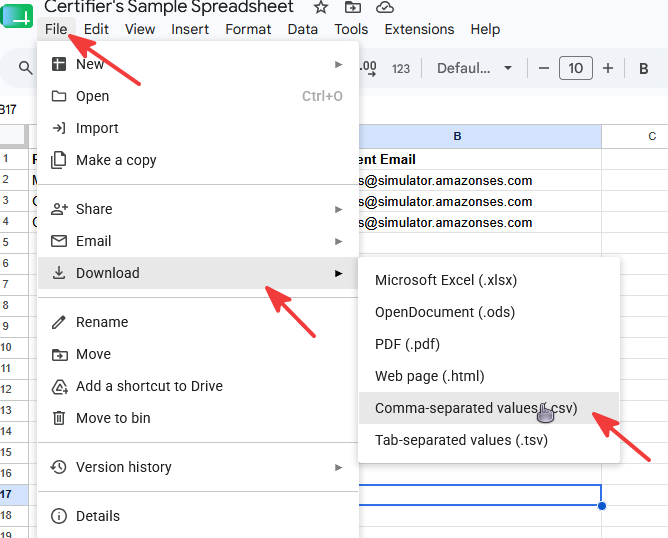
Étape 4 : importez le fichier CSV dans Certifier comme liste de destinataires de votre modèle de certificat.
Étape 5 : associez les colonnes du CSV au nom et à l’e-mail du destinataire, ainsi qu’aux attributs personnalisés.
Étape 6 : examinez les avertissements de validation, enregistrez les certificats en brouillon si nécessaire, puis émettez-les et envoyez-les par e-mail.
Cette méthode vous offre un point de contrôle manuel avant tout envoi. En contrepartie, un fichier CSV est un instantané : si quelqu’un modifie le Google Sheet ensuite, vous devez exporter et importer un nouveau fichier.
Besoin d’un design de certificat avant d’importer vos destinataires ? Découvrez les modèles de certificats Certifier.
Google Apps Script peut générer des certificats depuis Google Sheet si vous voulez rester dans Google Workspace et que vous êtes à l’aise avec le code.
Le processus type s’appuie sur un modèle de certificat Google Slides, un Google Sheet avec une ligne par destinataire et un script qui copie le modèle, remplace les champs variables, exporte des PDF et envoie les e-mails via Gmail.
Google propose un exemple Apps Script officiel qui personnalise des certificats Google Slides avec les données d’employés issues de Google Sheets et les envoie en pièce jointe PDF via Gmail. Il utilise les services Drive, Spreadsheet, Slides et Gmail : un bon point de départ pour les équipes techniques. Des modules comme YAMM (Yet Another Mail Merge) ou Autocrat permettent aussi un publipostage Gmail ou Google Docs, mais ils envoient des e-mails ou des documents, pas des certificats vérifiables.
Étape 1 : créez un modèle de certificat Google Slides avec des champs variables, par exemple le nom du destinataire, la date, l’intitulé de la formation ou le formateur.
Étape 2 : créez un Google Sheet avec une ligne par destinataire et des en-têtes qui correspondent aux champs lus par le script.
Étape 3 : ouvrez Extensions > Apps Script et adaptez le script de certificat à l’ID de votre présentation, à l’ID du dossier de destination, aux noms des champs variables et au texte de l’e-mail.
Google propose un exemple d’automatisation de certificats avec Apps Script dont vous pouvez vous inspirer.
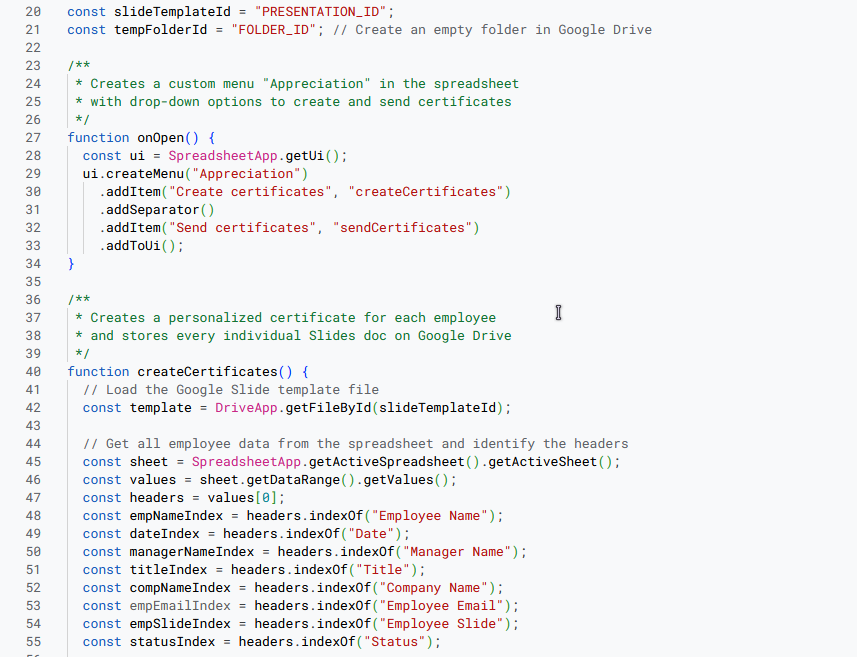
Étape 4 : exécutez d’abord le script sur une ligne interne, autorisez les services Google nécessaires et vérifiez le PDF généré.
Étape 5 : ajoutez des colonnes de statut, comme Created et Sent, pour éviter d’envoyer deux fois le même certificat.
Étape 6 : avant d’envoyer un gros lot, vérifiez les quotas Gmail et Apps Script actuels de votre type de compte.
Cette solution est viable, mais elle a des coûts cachés : maintenir le script quand les en-têtes changent, gérer les erreurs sur les lignes incomplètes, vérifier les limites d’envoi de Google et permettre aux destinataires de retrouver ou de faire vérifier leurs certificats plus tard.
Elle n’offre pas non plus de page de certificat dédiée, de statistiques, d’envoi à votre image ni d’accès autonome aux PDF, sauf si vous développez ces éléments vous-même.
Google précise que les limites d’envoi peuvent changer sans préavis et s’appliquent sur une période glissante de 24 heures. Intégrez la vérification des quotas à votre processus, surtout pour les promotions nombreuses ou les destinataires externes.
Zapier ou Make est utile lorsque Google Sheet n’est qu’une étape d’un processus plus large : un apprenant termine un cours dans un LMS, paie un atelier, s’inscrit à un événement ou remplit un formulaire. La plateforme capte l’événement, nettoie ou oriente les données, puis envoie les informations du destinataire validé vers Google Sheet ou vers un processus d’émission.
Choisissez cette voie lorsque le processus démarre hors de Google Sheet ou nécessite une logique conditionnelle que l’intégration directe ne couvre pas.
Étape 1 : choisissez l’application source et le déclencheur : cours terminé, commande payée, formulaire envoyé, mise à jour des présences ou nouvelle ligne dans la feuille.
Étape 2 : ajoutez des filtres pour que seuls les destinataires éligibles poursuivent le processus et pour éviter les doublons. Les vérifications courantes portent sur la fin de formation, le paiement, les champs obligatoires et les enregistrements en double.
Étape 3 : envoyez les données nettoyées vers Google Sheet, Certifier ou une autre étape d’émission, selon votre configuration.
Étape 4 : associez les champs du destinataire, comme le nom, l’e-mail, la formation, la date d’émission et les attributs personnalisés.
Étape 5 : testez le processus avec un destinataire interne avant de l’activer pour une promotion.
Étape 6 : après le lancement, surveillez l’historique des automatisations, les tâches en échec, les envois en double et les limites de votre abonnement.
L’avantage, c’est la souplesse : Zapier et Make relient des outils qui ne disposent pas d’une intégration native entre eux.
La contrepartie, c’est la charge opérationnelle : une plateforme de plus peut échouer, relancer des tâches, changer de tarifs ou dépendre d’une seule personne quand un nom de champ change.
Pour des processus intégrés à votre produit ou gérés par vos développeurs, utilisez la plateforme développeur de Certifier plutôt que de faire passer toute l’émission par un tableur. L’API Certifier permet de créer des certificats, d’émettre des brouillons, d’envoyer des certificats, de rechercher des certificats existants, de gérer les modèles de certificat et de travailler avec les designs.
C’est la meilleure voie lorsque les certificats doivent être émis depuis votre propre LMS, votre base de données produit, un portail client, le back-end d’un CRM ou un système interne.
Certifier documente aussi des webhooks : ils notifient votre système lorsqu’un certificat est créé, mis à jour, supprimé ou émis. Les équipes techniques peuvent ainsi synchroniser leurs données, déclencher des processus de suivi et créer des outils d’audit ou de support autour du statut des certificats.
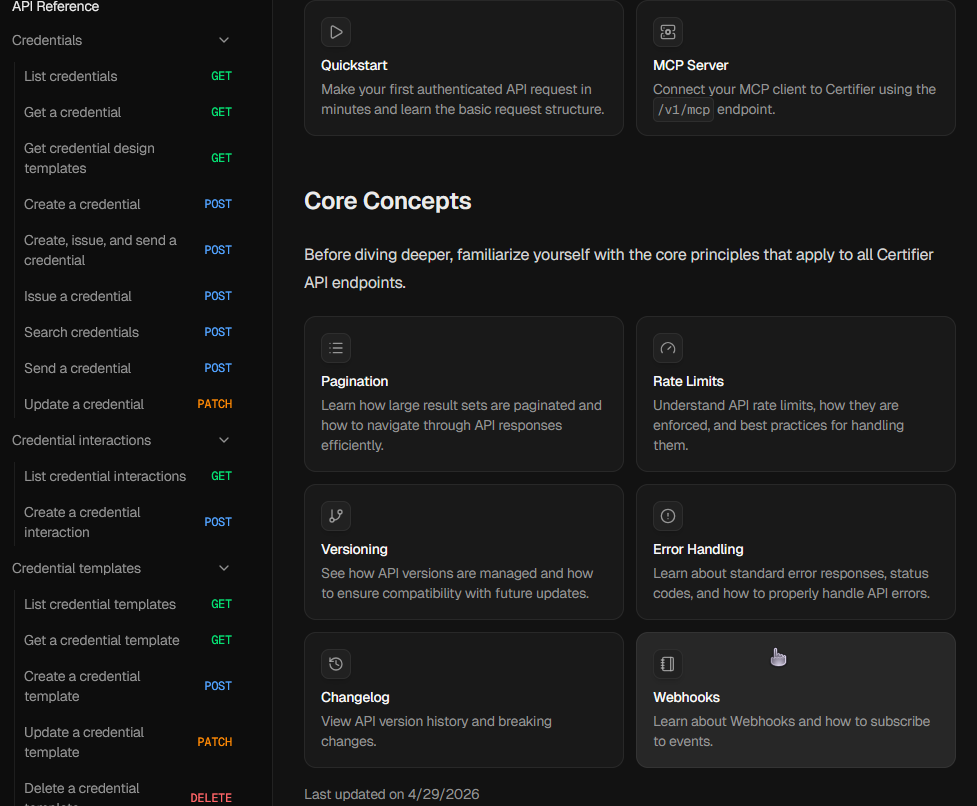
Le serveur MCP de Certifier est une option plus récente pour les clients IA compatibles MCP ; il est accessible à l’adresse https://api.certifier.io/v1/mcp.
Il utilise OAuth et permet aux clients autorisés de rechercher, lister, consulter, créer, émettre, envoyer et mettre à jour des certificats depuis une interface de chat, en toute simplicité. Considérez le MCP comme un outil utile pour les opérations assistées par l’IA et les outils internes, et non comme le remplaçant d’une intégration stable avec l’API REST dans votre produit.
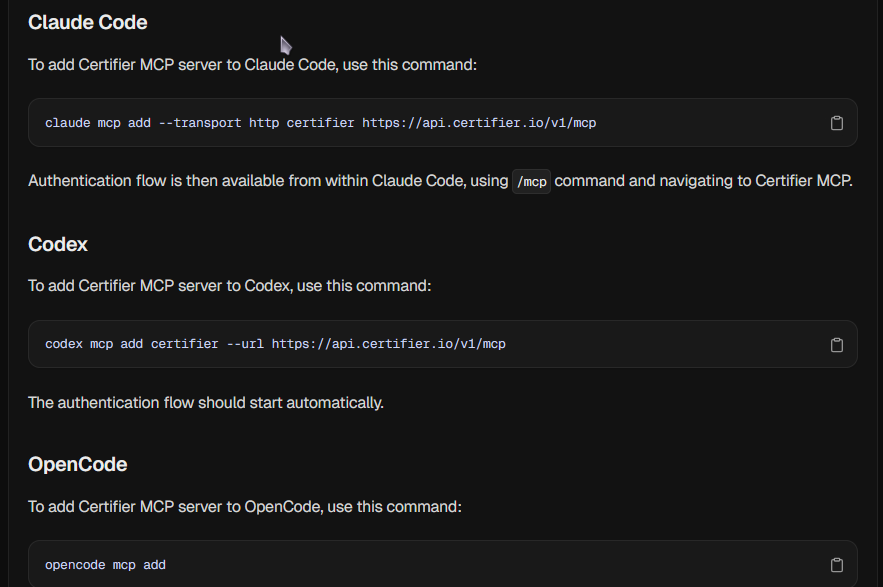
Règle pratique : utilisez Google Sheet ou un CSV lorsque des opérateurs gèrent le processus, Zapier ou Make lorsque plusieurs outils no-code doivent être reliés, et l’API, les webhooks ou le MCP de Certifier lorsqu’une équipe technique veut des processus natifs, encadrés ou assistés par l’IA.
La plupart des problèmes viennent de la structure de la feuille, de l’association des champs ou de l’état d’envoi. Commencez par vérifier la feuille avant de reconstruire tout le processus.
Problme | Cause Probable | Solution |
|---|---|---|
Aucun certificat n’est généré | L’automatisation surveille le mauvais onglet, la ligne est incomplète ou le déclencheur ne l’a pas encore traitée. | Vérifiez la feuille d’émission sélectionnée, complétez les champs obligatoires et laissez le temps au traitement avant d’ajouter des lignes en double. |
Les noms ou les intitulés de formation sont vides | Les en-têtes de colonnes ont changé après l’association, ou la mauvaise colonne a été sélectionnée. | Rétablissez le nom d’en-tête d’origine ou associez de nouveau le champ dans le processus de certificats. |
Les e-mails ne passent pas la validation | Les cellules contiennent des espaces, des domaines manquants, des doublons ou du texte qui n’est pas une adresse e-mail. | Utilisez une colonne de nettoyage, supprimez les espaces et testez un petit lot avant l’envoi. |
Les dates s’affichent dans le mauvais format | La feuille mélange plusieurs formats de date ou stocke les dates sous forme de texte. | Uniformisez les dates au format AAAA-MM-JJ et prévisualisez le certificat avant l’émission. |
Des destinataires reçoivent des certificats en double | Des lignes ont été copiées plusieurs fois dans la feuille d’émission, ou aucune colonne de statut n’est utilisée. | Pour éviter les doublons, appliquez la séparation préparation/émission et ajoutez une colonne de statut pour les lignes émises. |
L’import CSV oublie des champs personnalisés | Le champ existe dans la feuille, mais n’a pas été associé à un attribut personnalisé. | Associez tous les champs du certificat lors de l’import, y compris les champs facultatifs comme le score ou le formateur. |
Pour générer rapidement des certificats depuis Google Sheet, connectez la feuille à Certifier : chaque ligne validée devient un certificat personnalisé.
Optez pour l’import CSV si vous voulez un lot ponctuel sous contrôle, ou pour Apps Script si votre équipe est prête à maintenir le code, surveiller les quotas et construire son propre processus d’envoi et de vérification.
Zapier ou Make conviennent lorsque le déclencheur se trouve dans une autre application, mais l’API, les webhooks et le MCP de Certifier sont de meilleures options si vous avez une équipe technique et cherchez une émission automatisée native ou des opérations assistées par l’IA.
L’essentiel n’est pas de transformer Google Sheet en outil de conception de certificats. Laissez la feuille organiser les données, puis utilisez le bon processus d’émission pour créer, envoyer et faire vérifier les certificats sans copier-coller.
Créez un Google Sheet propre avec les noms et e-mails des destinataires, connectez la feuille à Certifier, associez chaque colonne aux champs du certificat, testez une ligne et activez le processus : vous obtenez des certificats automatiques avec Google Sheet. Pour une solution entièrement Google, utilisez Google Apps Script avec un modèle Slides.
Google Sheet peut stocker les données des destinataires, mais il ne conçoit, n’envoie, ne suit ni ne vérifie de certificats par lui-même. Il vous faut un générateur de certificats connecté, un import CSV ou un script Google Apps Script avec Google Slides.
Non. L’import CSV sert aux lots ponctuels. Si votre intégration Google Sheet est connectée et active, la feuille d’émission envoie directement les lignes validées dans le processus de certificats.
Au minimum, le nom et l’e-mail du destinataire. Ajoutez l’intitulé de la formation, la date d’émission, la date d’expiration, la note, le nombre d’heures, le formateur ou tout autre champ à afficher sur le certificat ou dans l’e-mail.
Oui. Si Google Forms écrit les réponses dans une feuille, vous pouvez vérifier ou nettoyer ces lignes avant de les déplacer vers la feuille d’émission.
Pour un certificat Google Forms entièrement automatique, vérifiez que chaque ligne contient les champs obligatoires avant l’émission, et utilisez un connecteur comme Zapier pour automatiser la génération de certificats à partir de Google Forms.
Vous pouvez créer un script Google Workspace sans acheter de plateforme de certificats, mais le processus dépend toujours des autorisations de votre compte, des quotas Gmail ou Apps Script et de votre capacité à maintenir le script.
Gardez les données en cours dans une feuille de préparation, ne déplacez que les lignes prêtes vers la feuille d’émission et tenez une colonne de statut pour les certificats émis. Testez avec un destinataire interne avant d’activer l’envoi automatique.

- Croissance SaaS
- Certifications numériques
- APIs
- Marketing produit
- Gestion d’entreprise
CEO et Co-fondateur
Sergey est PDG et cofondateur de Certifier. Lauréat Forbes 30 Under 30, il développe l'infrastructure de certification numérique pour plus de 2000 organisations mondiales et façonne l'avenir du secteur.


